El comentario que recibimos
Una persona que usa el Generador de plano de clase nos escribió desde el formulario del sitio. Al fijar puestos, esos puestos se quedaban a la vista en la pantalla del sorteo y el resultado parecía preparado de antemano. Proponía dejarlos vacíos y enseñar solo el resultado cuando todo se hubiera mezclado.
Lo comprobamos y era tal como decía. Durante la cuenta atrás los demás puestos mezclaban nombres deprisa, pero los puestos fijos se quedaban quietos, con su nombre y la marca Fijo.
Preparación y presentación, ahora por separado
El 14 de noviembre añadimos primero, en la pestaña Reglas, el interruptor Ocultar los puestos fijos y la comprobación de reglas al proyectar. Ese mismo día cambiamos de enfoque: el plano se prepara y se revisa en la pantalla de preparación, y la clase ve la vista de presentación. Ese interruptor ya no existe, y la vista de presentación hace su función.
La pantalla de preparación es la pantalla de ajustes de siempre, y ahora tiene una franja en la parte de arriba. Los cambios en la forma de editar los puestos están más abajo, en Otras novedades. Ahí siguen las pestañas de ajustes, las marcas de puesto fijo y la comprobación de reglas. En la vista de presentación no aparecen las pestañas de ajustes, las marcas de puesto fijo, la comprobación de reglas ni las herramientas de edición.
Cómo se usa, paso a paso
- En la preparación, define la lista, las mesas y las reglas, pulsa Colocar a la clase y revisa el plano.
- Pulsa Abrir vista de presentación.
- En la vista de presentación, pulsa Colocar a la clase.
- El plano se muestra.
- Al terminar, pulsa Volver a preparación.
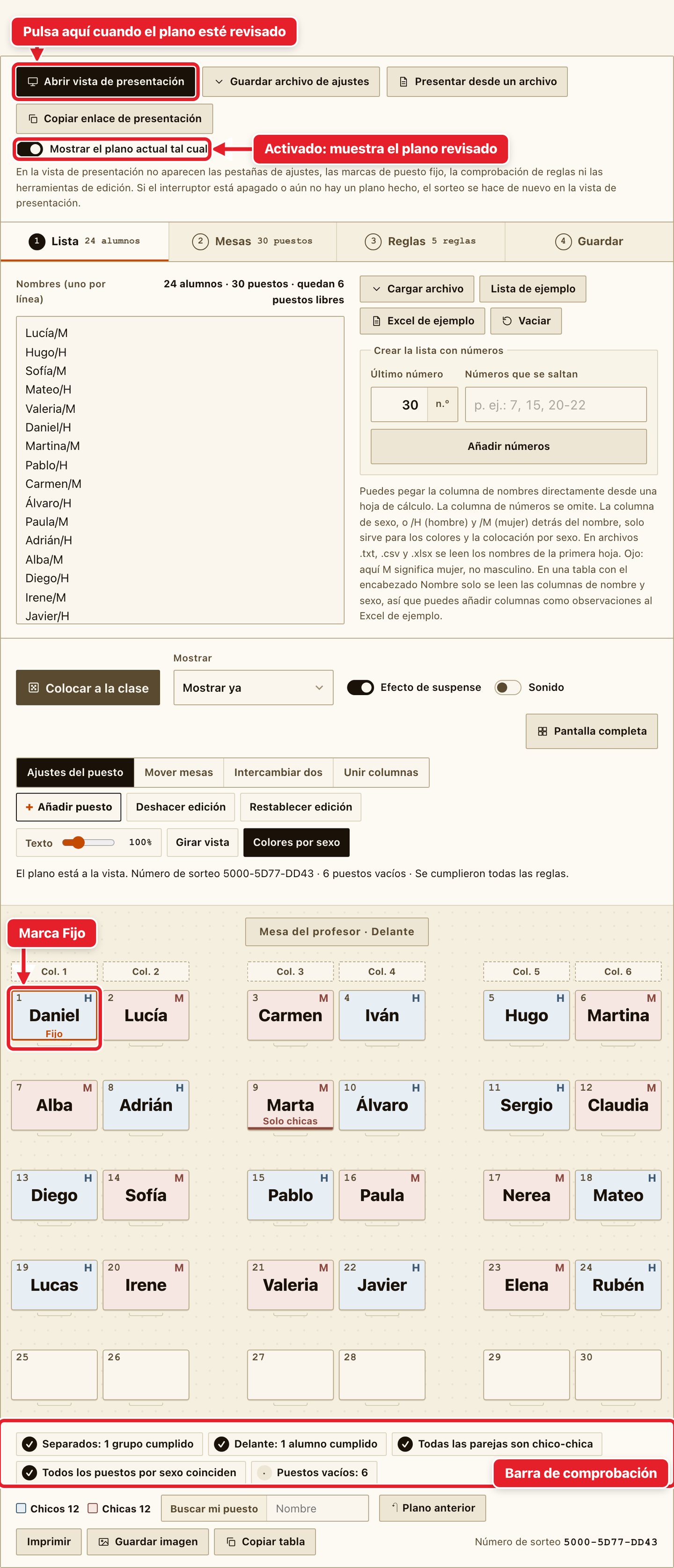
Primero revisa el plano en la preparación. Se ven la marca Fijo y la barra de comprobación, así que puedes volver a colocar a la clase o usar Intercambiar dos mientras lo revisas.
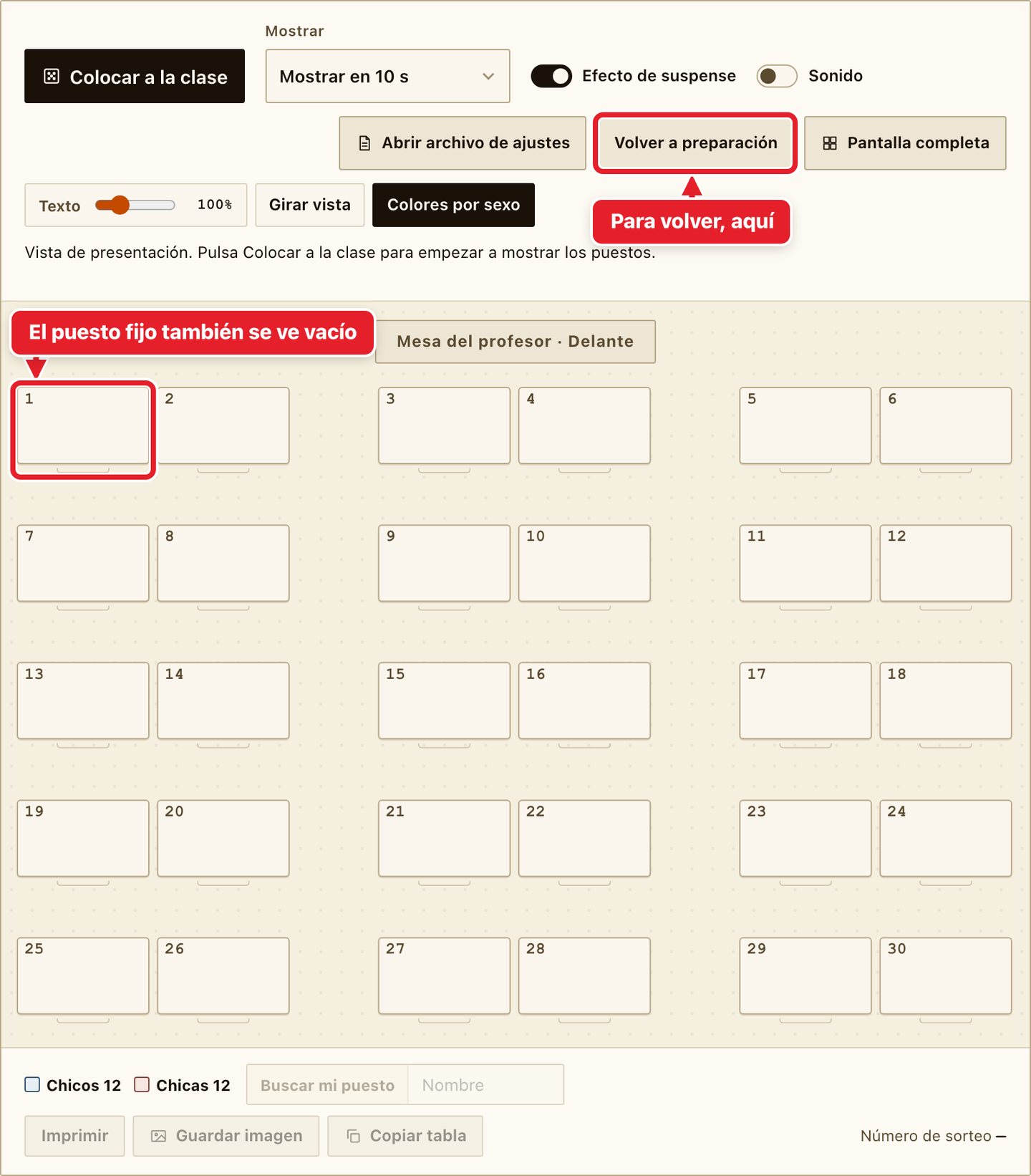
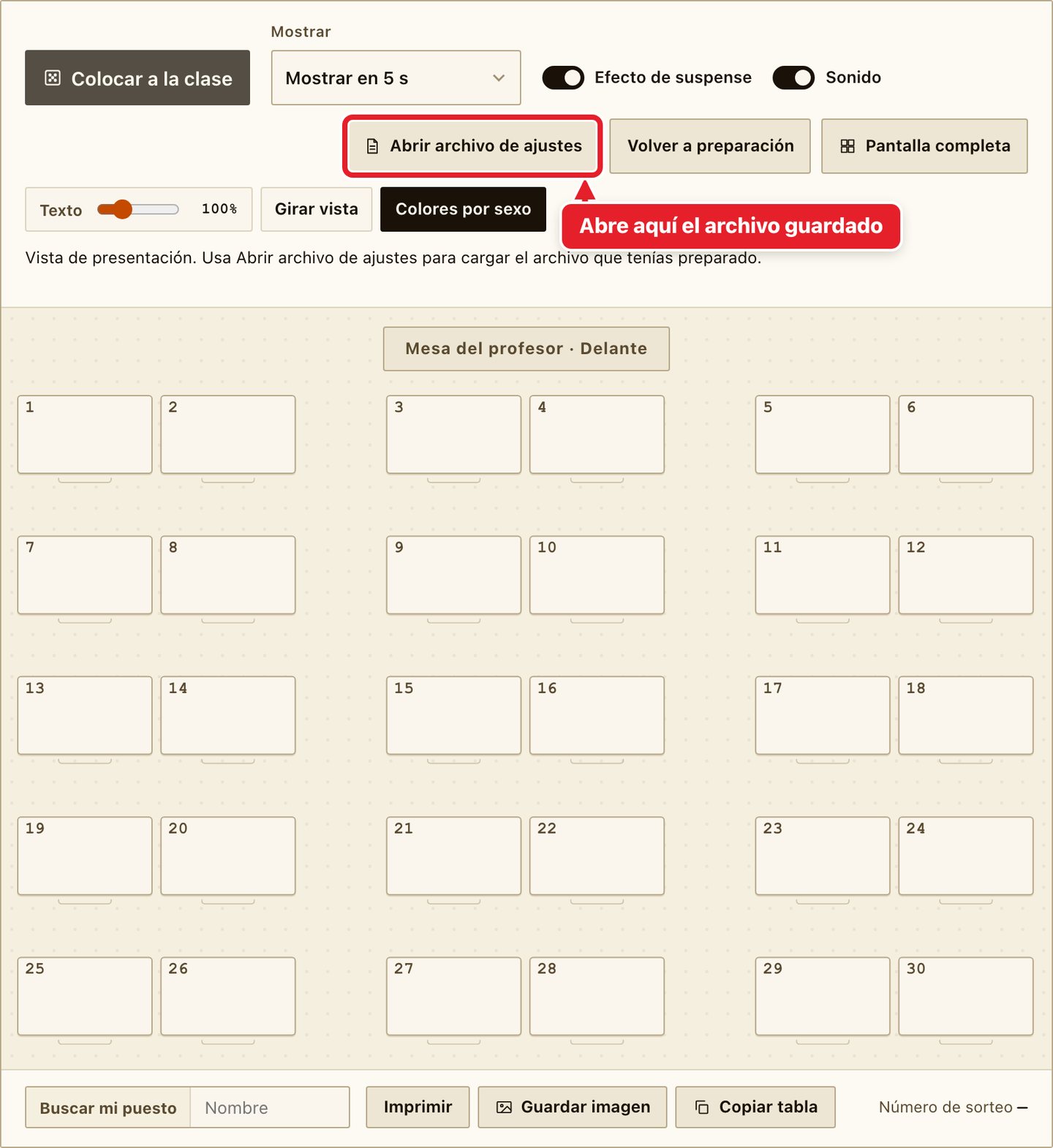
Cuando el plano esté revisado, pulsa Abrir vista de presentación, en la parte de arriba del panel de ajustes. La herramienta pasa a pantalla completa y desaparecen el panel de ajustes y las herramientas de edición. Los nombres que habías colocado quedan tapados, y el puesto fijo también se ve como una mesa vacía.
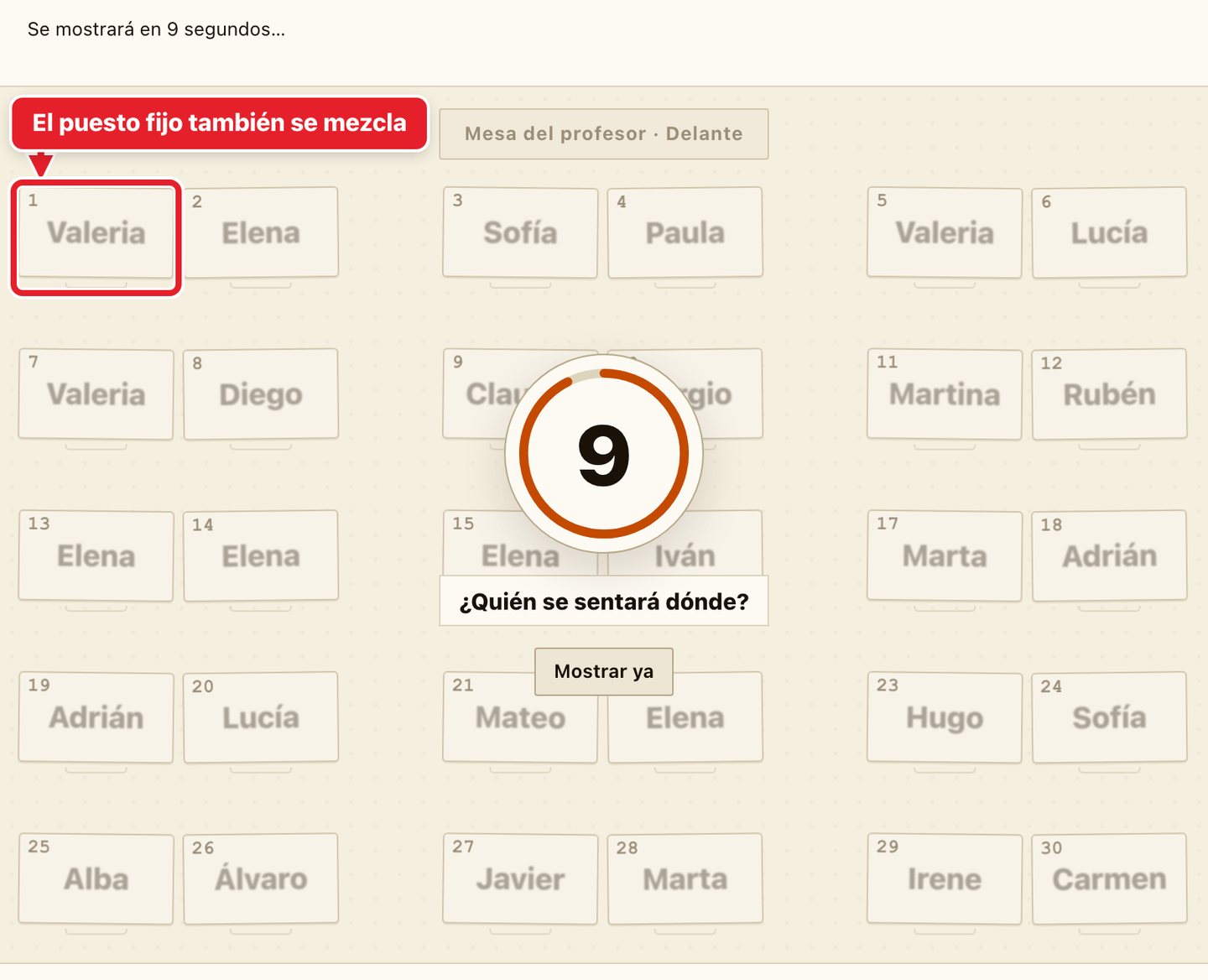
Pulsa Colocar a la clase en la vista de presentación para empezar. Durante la cuenta atrás, el puesto fijo mezcla nombres igual que los demás.
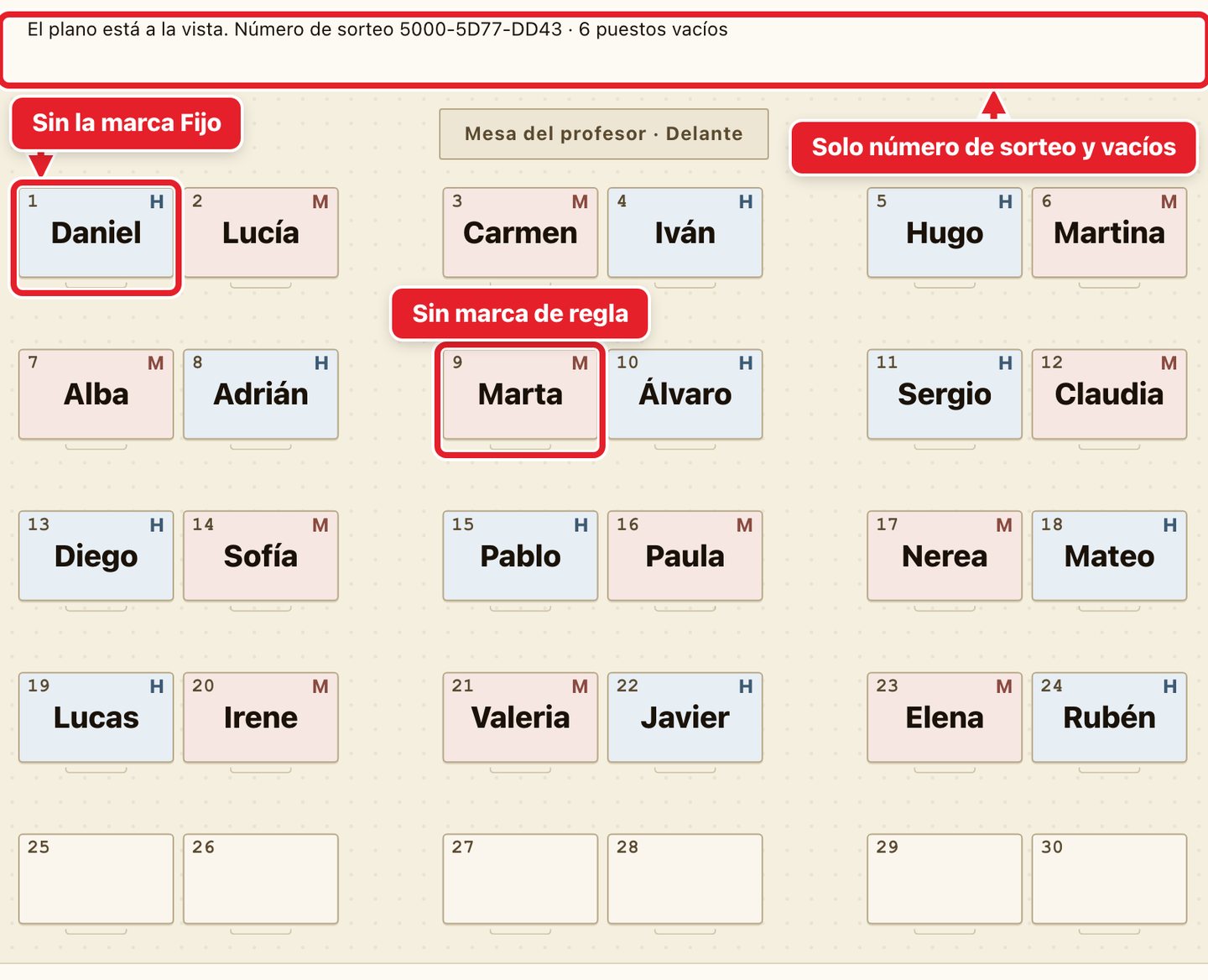
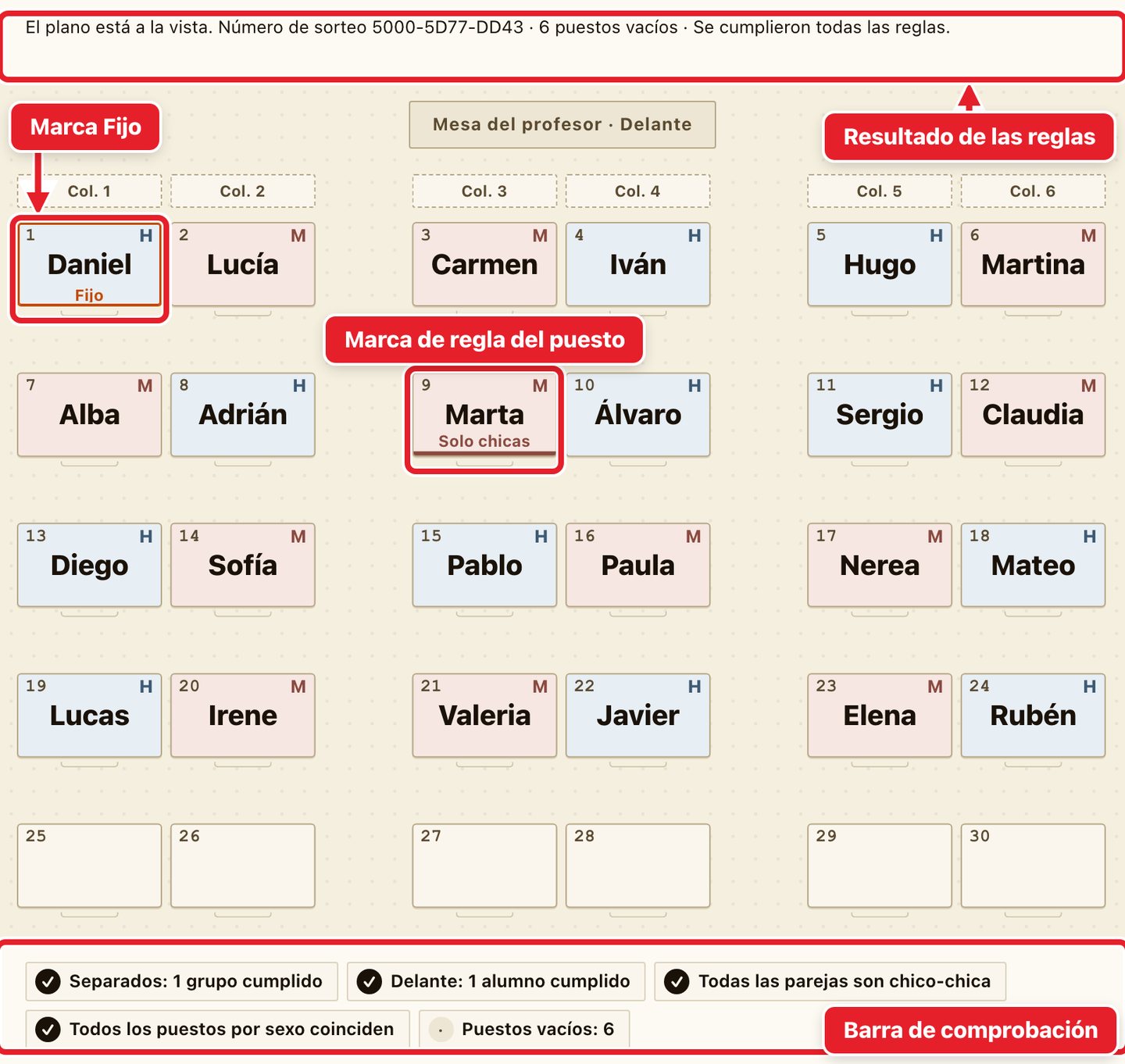
El plano mostrado no lleva la marca Fijo, ni la marca de regla del puesto, ni la barra de comprobación. La línea de estado solo muestra el número de sorteo y los puestos vacíos. El alumno que fijaste sigue sentado en ese puesto.
Este es el mismo plano en la preparación. Se ven la marca Fijo y la marca de regla del puesto, y el resultado de las reglas aparece en la línea de estado y en la barra de comprobación.
Cuando el plano ya se ha mostrado, pulsa Volver a preparación para regresar. No se puede volver mientras hay una cuenta atrás o se están mostrando los puestos por turnos. Si pulsas Esc, solo se cierra la pantalla completa y la vista de presentación sigue abierta.
El interruptor Mostrar el plano actual tal cual, en la franja, empieza activado. Con él activado, la primera vez que pulsas Colocar a la clase en la vista de presentación se muestra tal cual el plano que revisaste en la preparación, con los puestos que intercambiaste a mano y el mismo número de sorteo. Con él apagado, el sorteo se hace de nuevo en la vista de presentación. En los dos casos, si vuelves a pulsar Colocar a la clase después de mostrar el plano, se hace un sorteo nuevo.
Presentar directamente desde un archivo
Puedes dejarlo todo preparado antes de clase y, en clase, abrir la vista de presentación sin pasar por la pantalla de ajustes.
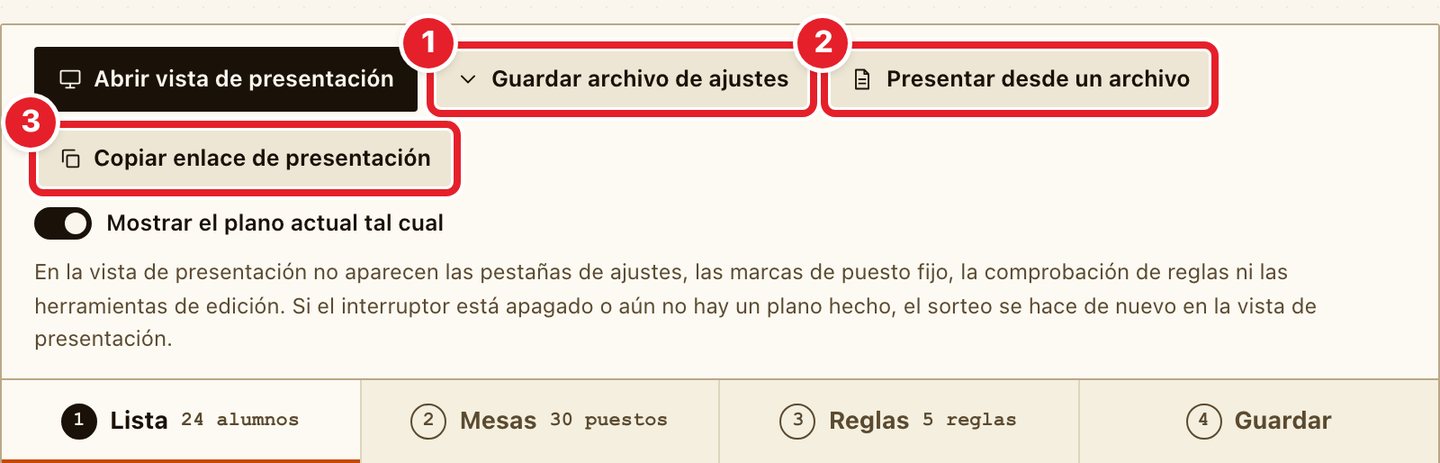
- Cuando el plano esté listo, pulsa Guardar archivo de ajustes (1) para descargar un archivo. Incluye la lista, las mesas, las reglas, los puestos fijos y el plano que has hecho.
- En clase, elige ese archivo con Presentar desde un archivo (2) y se abre directamente la vista de presentación.
- En el mismo ordenador y navegador con los que preparaste el plano, también puedes abrir el enlace que te da Copiar enlace de presentación (3). Al abrirlo, la herramienta empieza en la vista de presentación, sin la pantalla de ajustes. No pasa a pantalla completa por sí sola, así que pulsa Pantalla completa.
- Si abres el enlace en otro ordenador, carga el archivo con Abrir archivo de ajustes en la vista de presentación.
Preparación y presentación, comparadas
| Elemento | Preparación | Vista de presentación |
|---|---|---|
| Pestañas de ajustes (Lista, Mesas, Reglas, Guardar) | Se ven | No aparecen |
| Marca de puesto fijo y marca de regla del puesto | Borde naranja y marca Fijo. La regla del puesto se ve en la mesa | No aparecen |
| Barra de comprobación de reglas | Debajo del plano | No aparece |
| Herramientas de edición | Encima del plano | No aparecen |
| Línea de estado tras mostrar el plano | Número de sorteo, puestos vacíos y resultado de las reglas | Solo número de sorteo y puestos vacíos |
| Impresión e imagen guardada | Los puestos fijos salen con otro borde | Salen como cualquier otro puesto |
Otras novedades
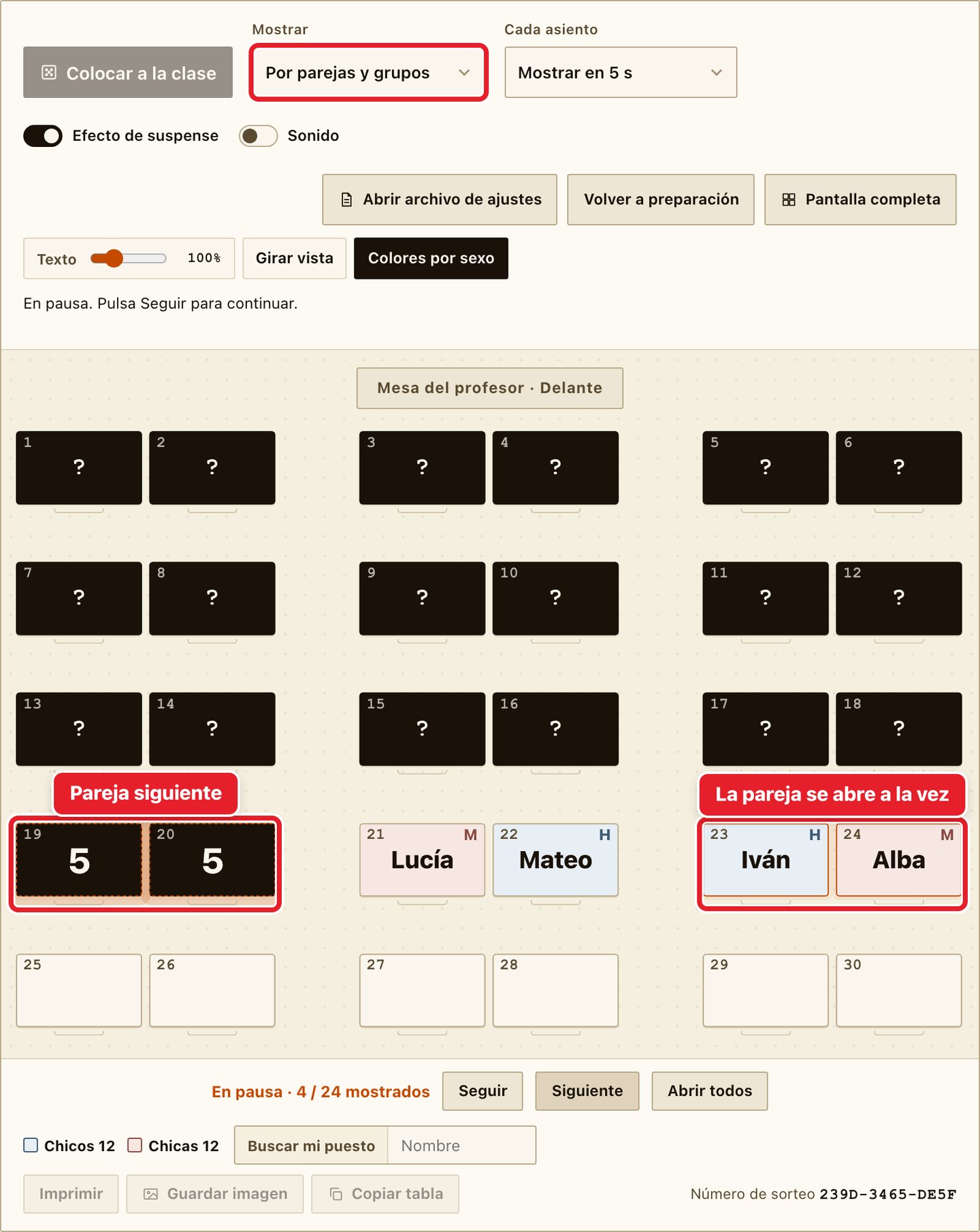
En Mostrar hay una opción nueva, Por parejas y grupos. Las mesas que se tocan se abren a la vez. Si en Colocación por sexo eliges Parejas chico-chica, los dos alumnos de cada pareja se muestran al mismo tiempo.
Al pulsar una mesa en la preparación se abren ahora los ajustes del puesto. La herramienta Puesto fijo y la herramienta Activar/quitar mesas, que antes iban aparte, están ahora en este panel.
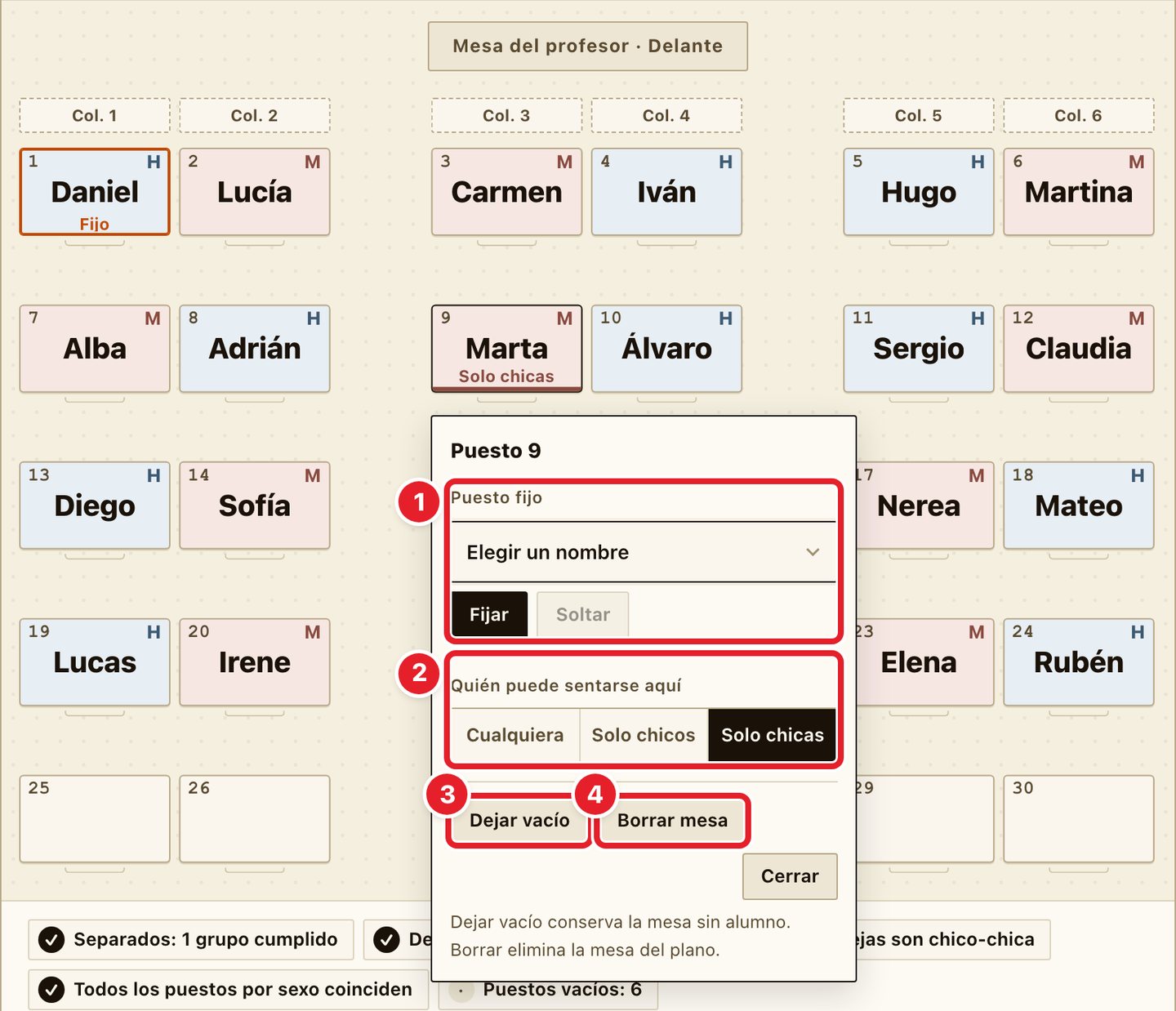
Dejar vacío conserva la mesa sin alumno. Borrar mesa elimina la mesa del plano.
La fila de edición que hay encima del plano también ha cambiado.
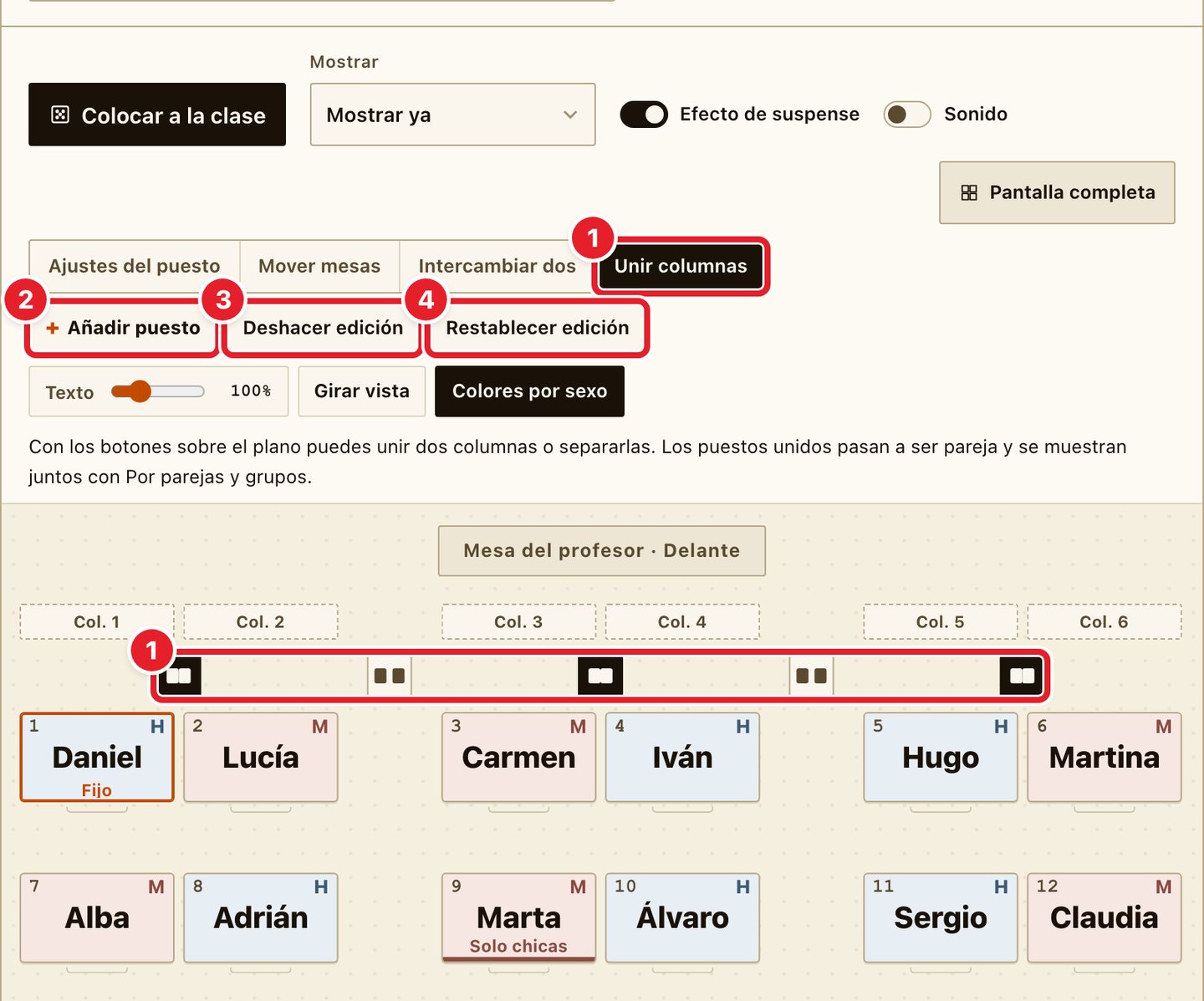
- Elige Unir columnas y aparecen sobre el plano los botones entre columnas. Púlsalos para unir dos columnas o separarlas. Los puestos unidos pasan a ser pareja y se muestran juntos con Por parejas y grupos.
- Añadir puesto añade una mesa.
- Deshacer edición deshace los cambios en las mesas de uno en uno.
- Restablecer edición devuelve al inicio toda la edición de las mesas. Hay que pulsarlo dos veces en 4 segundos para que no ocurra por error, y Deshacer edición permite recuperarla. La lista, las reglas escritas en la pestaña Reglas y los planos guardados se mantienen.
Los arreglos de esa primera actualización siguen igual.
- Al pegar una lista nueva ya no se quedan en las mesas los nombres del plano anterior. Los nombres que no están en la lista se quitan del plano y, si cambias un solo nombre, solo cambia ese puesto.
- La pestaña Guardar tiene el botón Borrar todo y los planos guardados. Después de usar un ordenador compartido, borra la lista, las mesas, las reglas y los planos guardados que quedan en este navegador. Hay que pulsarlo dos veces para no borrar nada por error.
Gracias por escribirnos
Este arreglo ha sido posible porque alguien se tomó el tiempo de escribirnos. Gracias. Si algo te estorba o echas en falta alguna función, cuéntanoslo en la página de contacto. Empezaremos por lo que podamos hacer.