Masukan yang kami terima
Seorang pengguna Pengacak Denah Tempat Duduk mengirim masukan lewat formulir di situs. Jika ada kursi yang ditetapkan, kursi itu masih terlihat di layar pengundian sehingga hasilnya tampak sudah diatur sebelumnya. Usulnya, biarkan kursi itu kosong dan tampilkan hasilnya saja setelah semua teracak.
Kami periksa, dan memang begitu. Selama hitung mundur, kursi lain berganti nama dengan cepat, tetapi kursi tetap diam dengan nama dan tanda ‘Tetap’.
Persiapan dan presentasi kini dipisah
Pada 14 November, kami lebih dulu menambahkan sakelar ‘Sembunyikan kursi tetap dan pemeriksaan syarat saat ditayangkan’ di tab Syarat. Pada hari yang sama caranya kami ubah: denah disiapkan dan diperiksa di layar persiapan, dan siswa melihat layar presentasi. Sakelar itu sudah tidak ada, dan perannya digantikan layar presentasi.
Layar persiapan adalah layar pengaturan yang selama ini dipakai, dan kini ada bilah di bagian atasnya. Perubahan cara mengedit kursi dijelaskan di bagian ‘Tambahan lainnya’ di bawah. Tab pengaturan, tanda kursi tetap, dan pemeriksaan syarat semuanya terlihat. Layar presentasi tidak menampilkan tab pengaturan, tanda kursi tetap, pemeriksaan syarat, dan alat edit.
Cara memakainya, langkah demi langkah
- Di layar persiapan, atur daftar, meja, dan syarat, klik ‘Acak tempat duduk’, lalu periksa denahnya.
- Klik ‘Buka layar presentasi’.
- Di layar presentasi, klik ‘Acak tempat duduk’.
- Denah diumumkan.
- Setelah selesai, klik ‘Kembali ke persiapan’.
Periksa dulu denahnya di layar persiapan. Tanda ‘Tetap’ dan bilah pemeriksaan syarat terlihat, jadi Anda bisa mengacak lagi atau memakai ‘Tukar dua kursi’ sambil memeriksa.
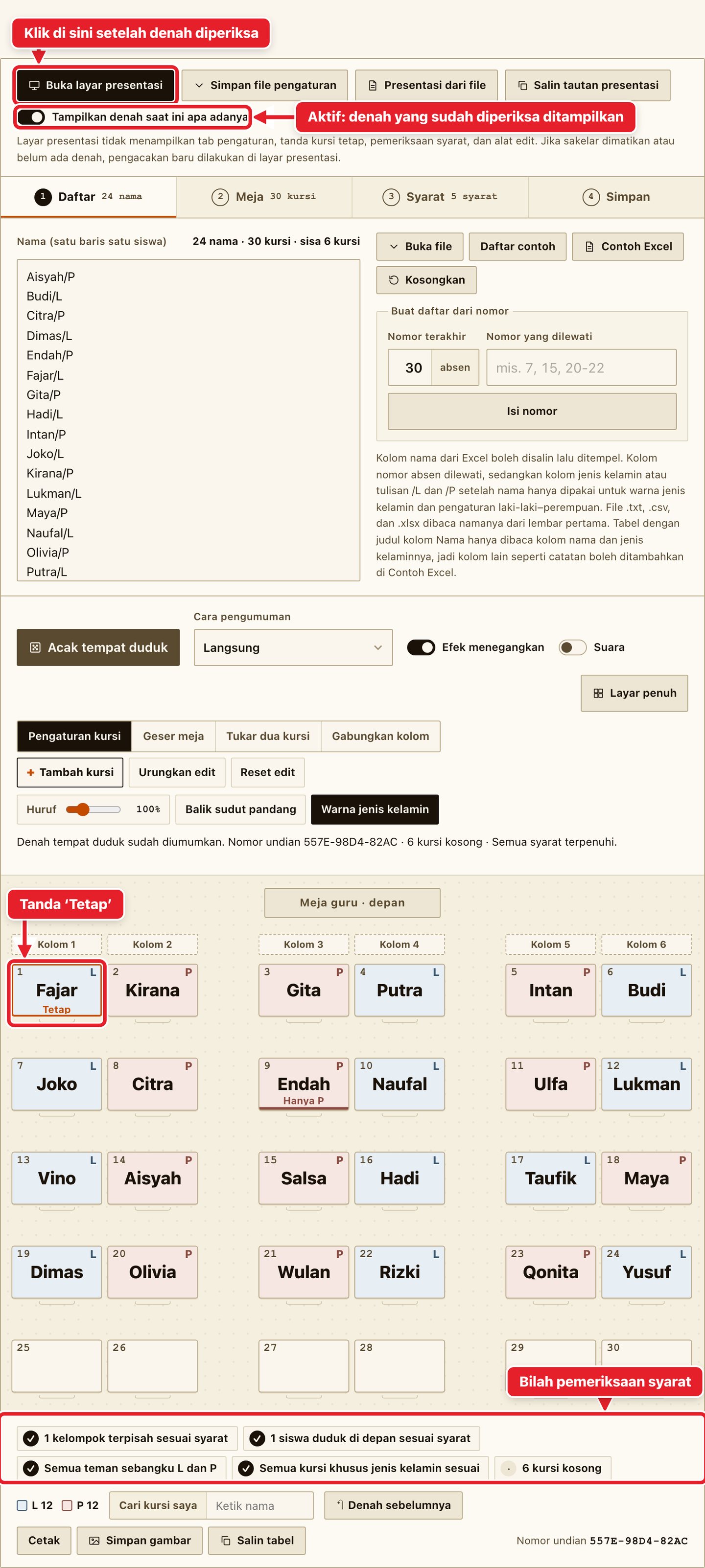
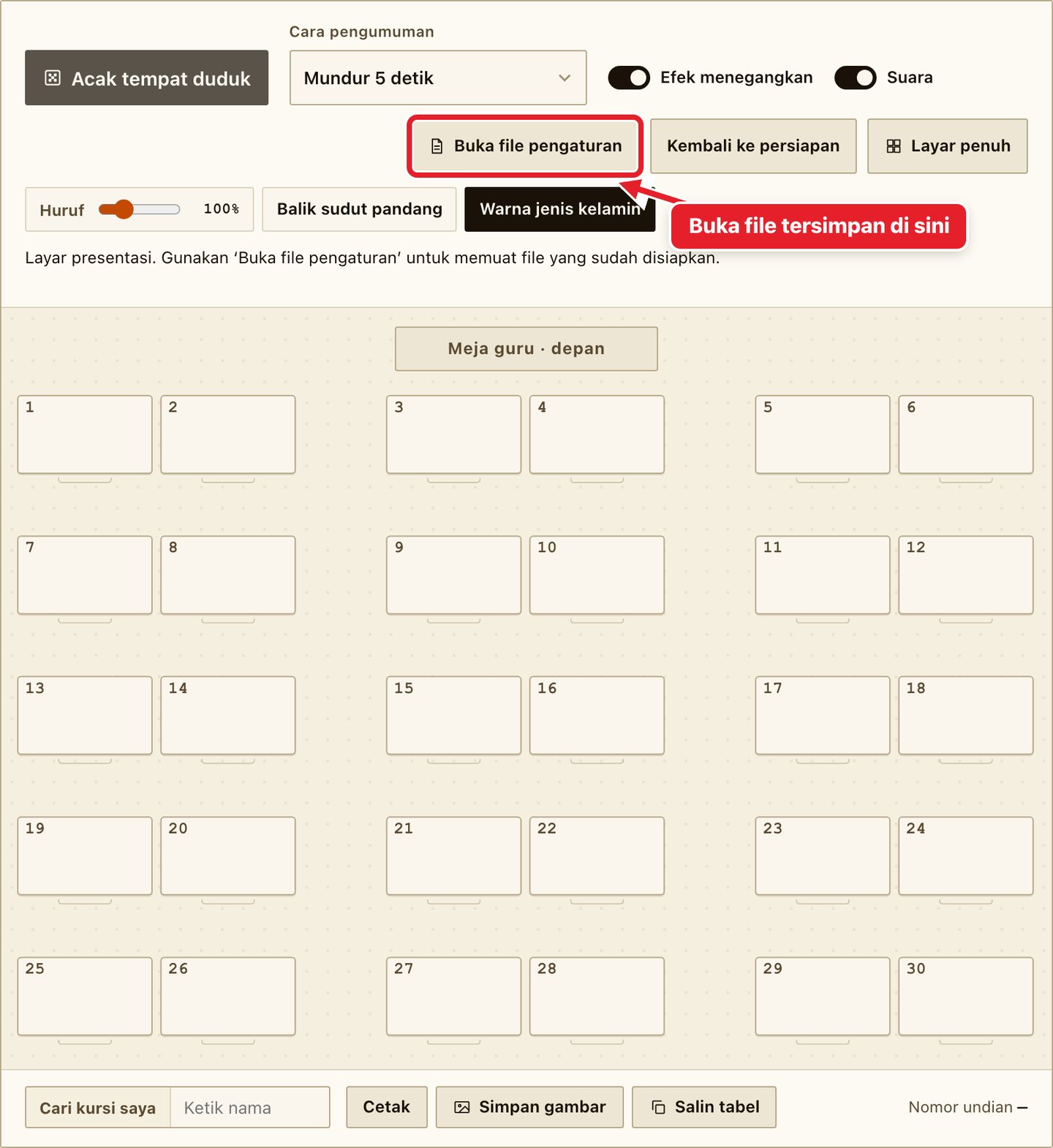
Setelah denah diperiksa, klik ‘Buka layar presentasi’ di bagian atas panel pengaturan. Tampilan berubah menjadi layar penuh, dan panel pengaturan serta alat edit hilang. Nama yang sudah disusun ditutup, dan kursi tetap juga tampak seperti meja kosong.
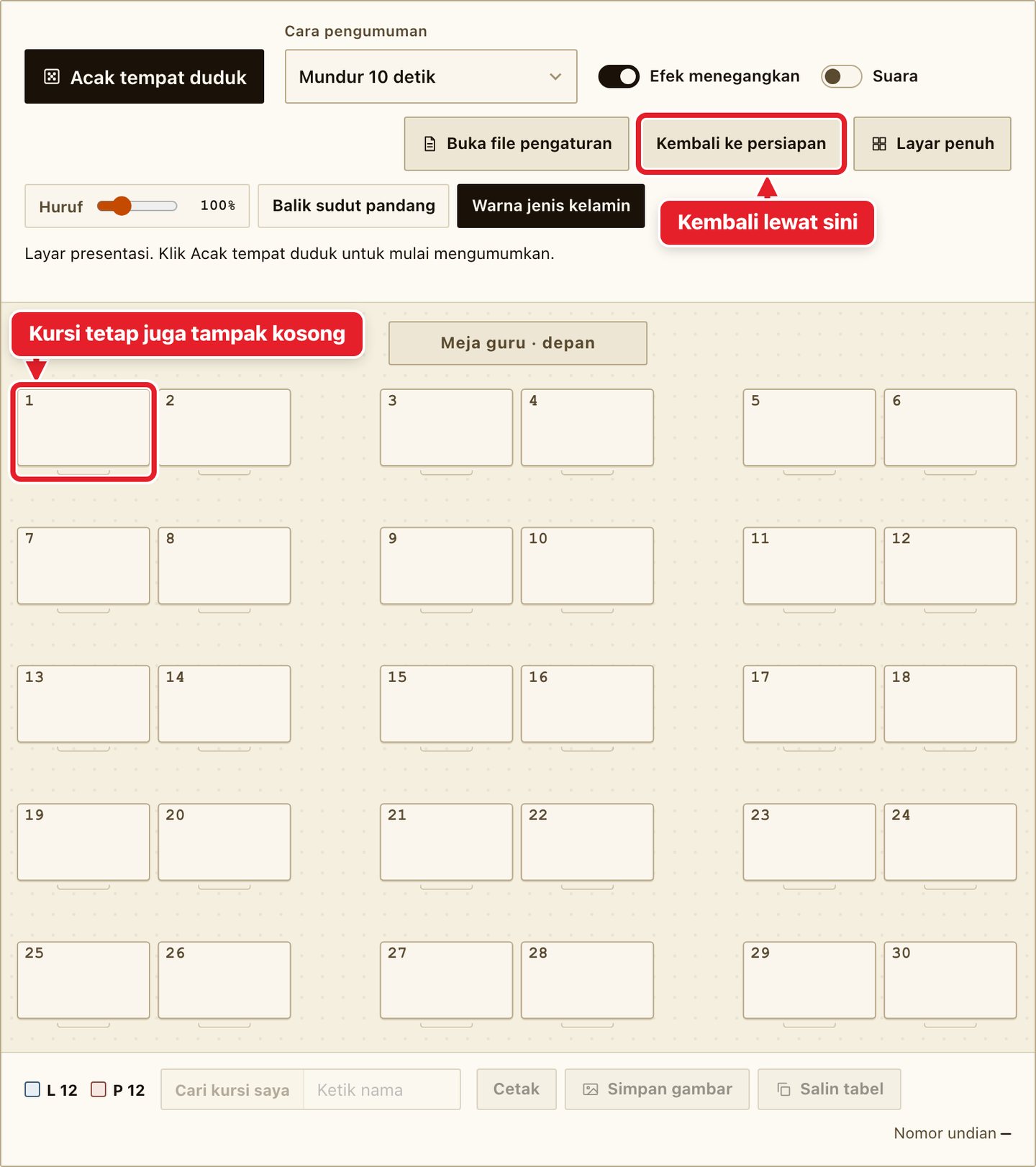
Klik ‘Acak tempat duduk’ di layar presentasi untuk mulai mengumumkan. Selama hitung mundur, nama di kursi tetap ikut teracak bersama kursi lain.
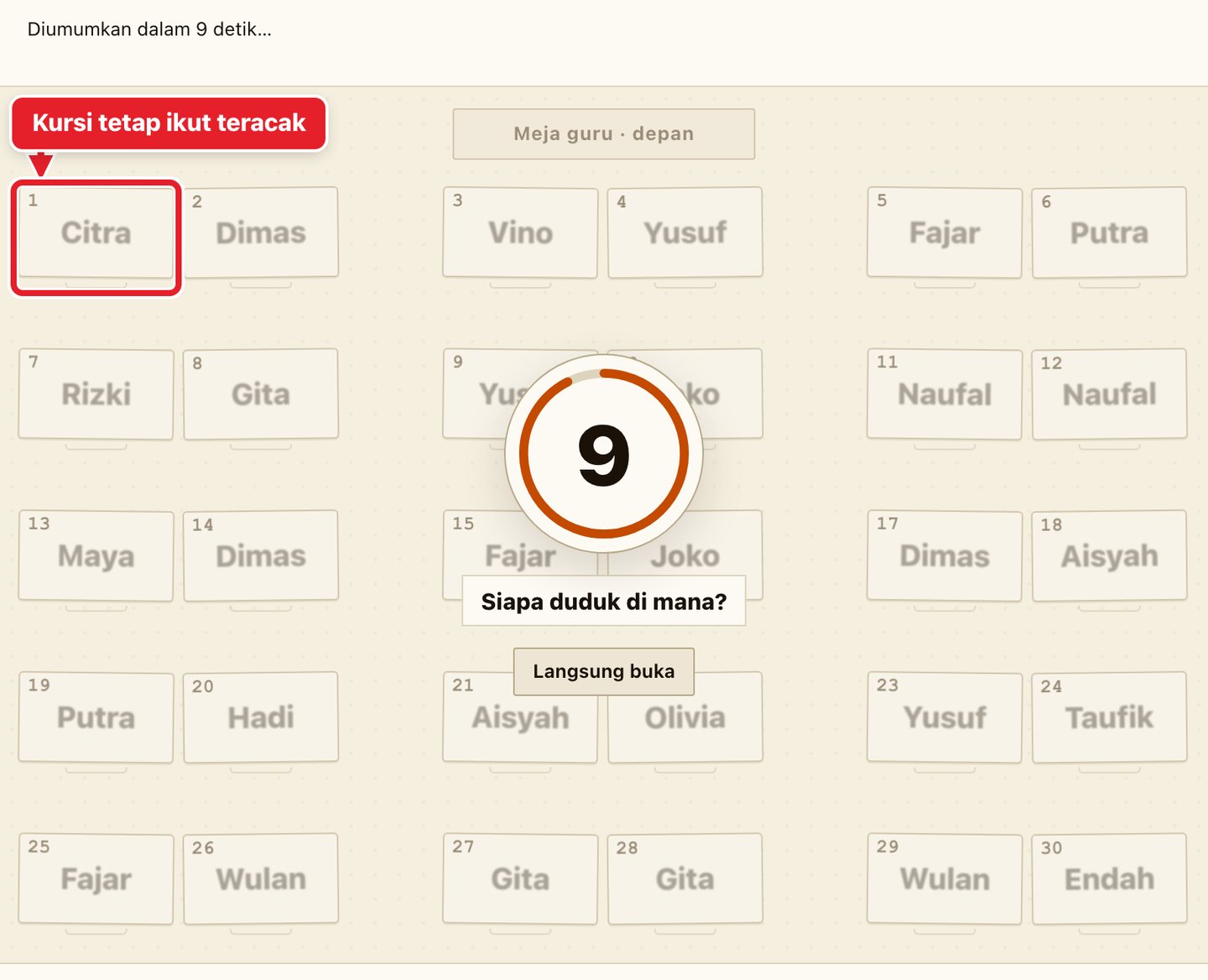
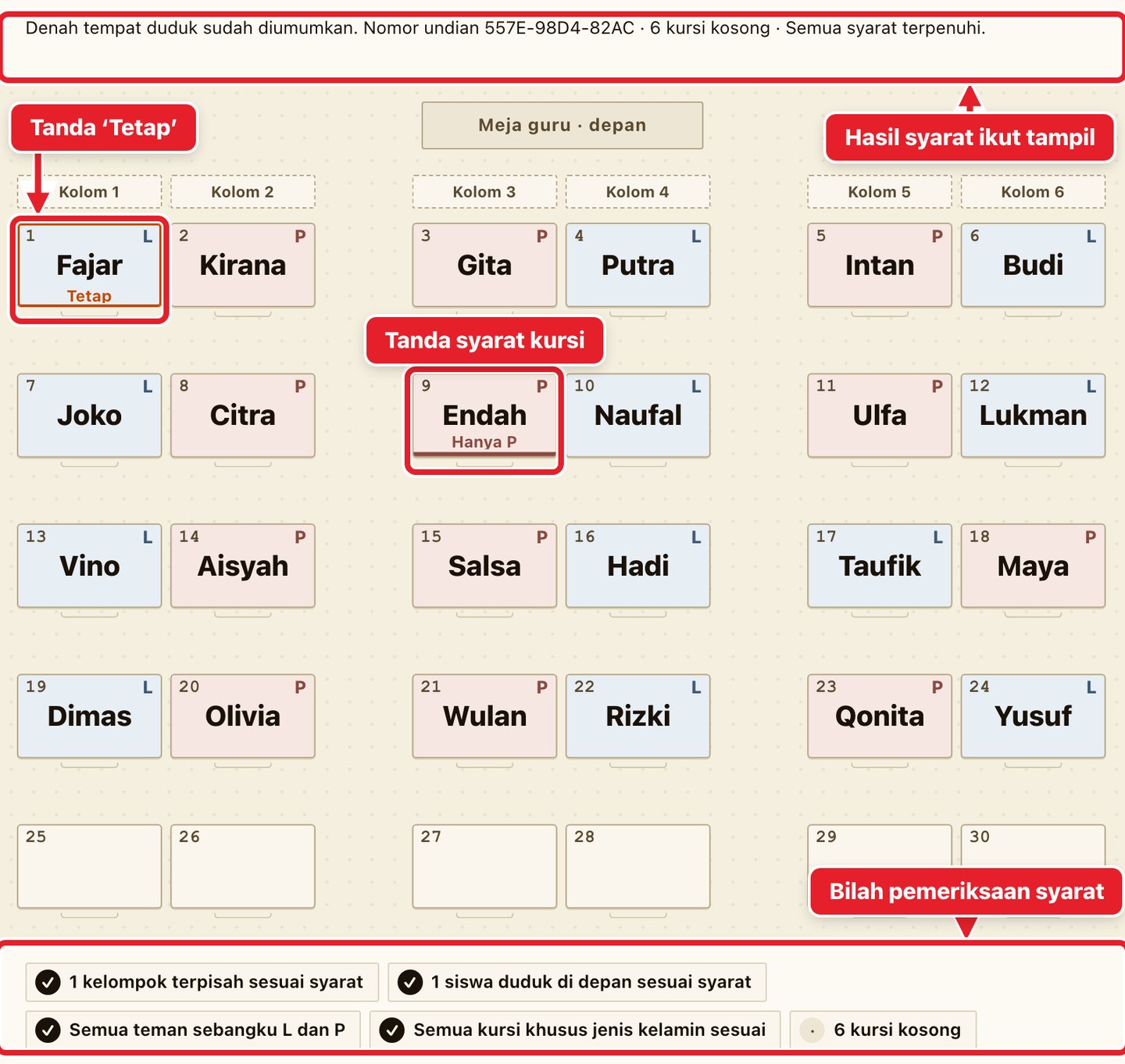
Denah yang diumumkan tidak memuat tanda ‘Tetap’, tanda syarat kursi, maupun bilah pemeriksaan syarat. Baris status hanya menampilkan nomor undian dan jumlah kursi kosong. Siswa yang ditetapkan tetap duduk di kursi itu.
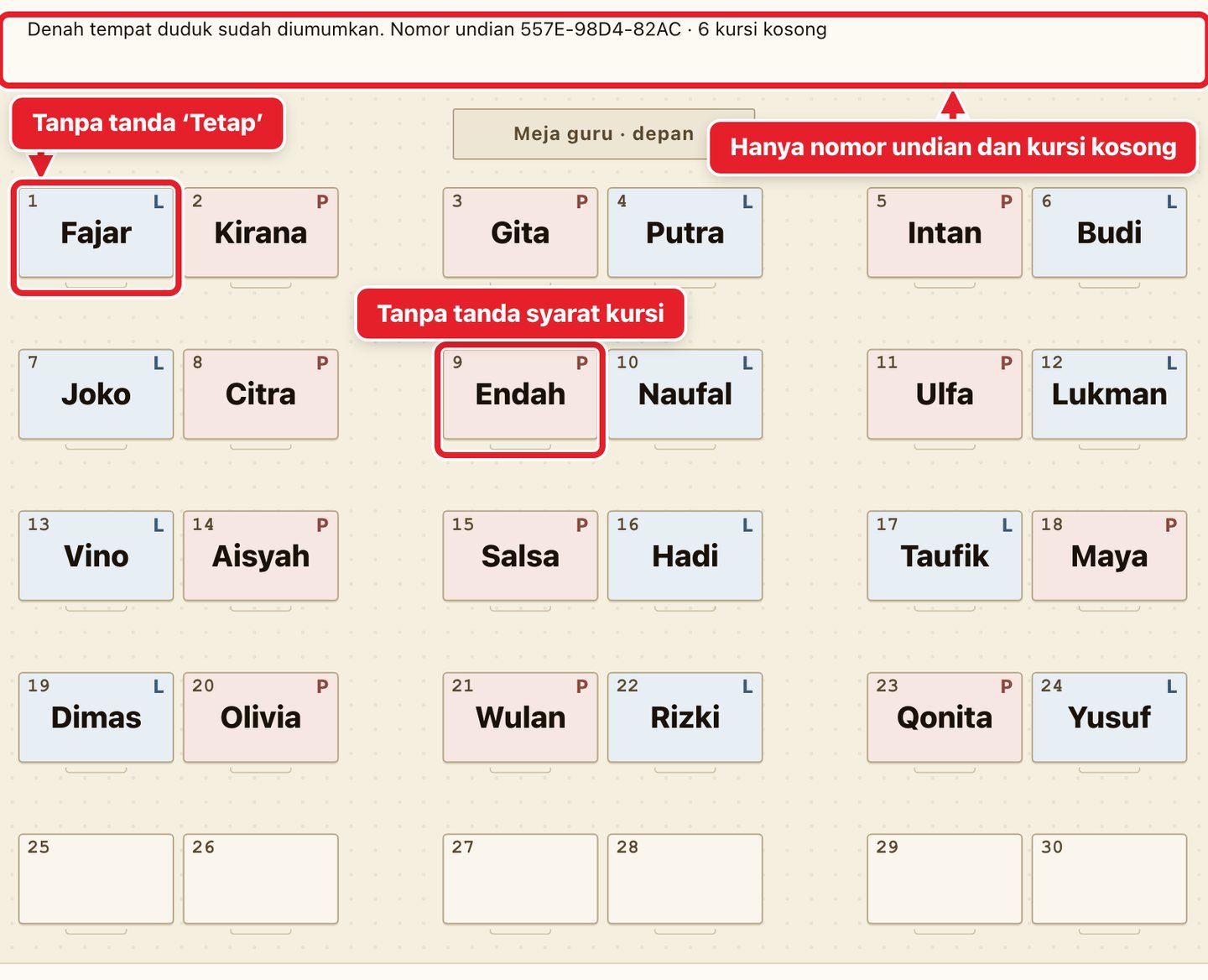
Ini denah yang sama di layar persiapan. Tanda ‘Tetap’ dan tanda syarat kursi terlihat, dan hasil syarat muncul di baris status serta di bilah pemeriksaan.
Setelah pengumuman selesai, klik ‘Kembali ke persiapan’ untuk kembali. Selama hitung mundur atau pengumuman bergiliran masih berjalan, Anda belum bisa kembali. Menekan Esc hanya menutup layar penuh, dan layar presentasi tetap terbuka.
Sakelar ‘Tampilkan denah saat ini apa adanya’ di bilah itu awalnya aktif. Saat aktif, ketika ‘Acak tempat duduk’ diklik pertama kali di layar presentasi, denah yang sudah diperiksa di layar persiapan ditampilkan apa adanya, termasuk kursi yang ditukar dengan tangan dan nomor undian yang sama. Saat dimatikan, pengacakan baru dilakukan di layar presentasi. Pada kedua keadaan, jika tombol itu diklik lagi setelah pengumuman, denah diacak baru.
Presentasi langsung dari file
Anda bisa menyiapkan semuanya sebelum pelajaran, lalu saat pelajaran langsung membuka layar presentasi tanpa melewati layar pengaturan.
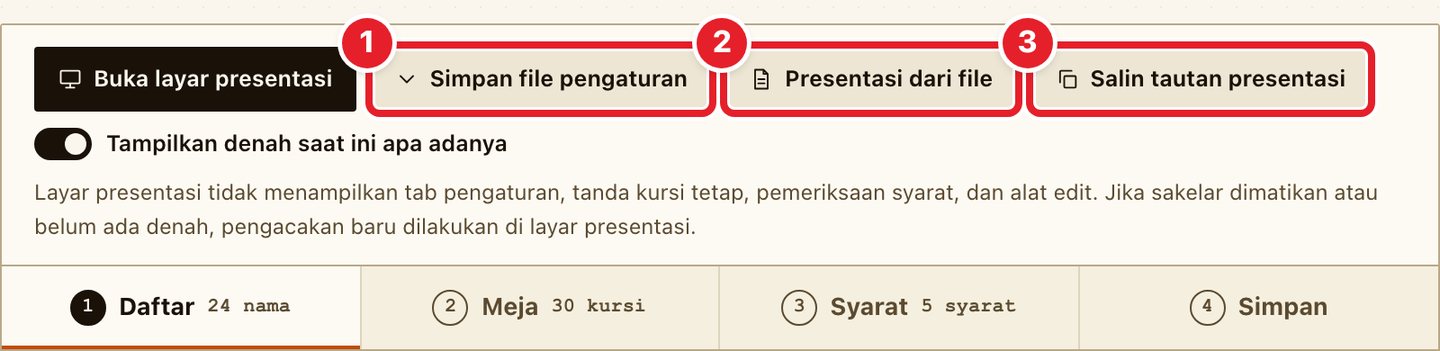
- Setelah denah siap, klik ‘Simpan file pengaturan’ (1) untuk mengunduh file. File itu memuat daftar, meja, syarat, kursi tetap, dan denah yang sudah dibuat.
- Saat pelajaran, pilih file itu lewat ‘Presentasi dari file’ (2), dan layar presentasi langsung terbuka.
- Di komputer dan browser yang dipakai untuk menyiapkan, Anda juga bisa membuka tautan dari ‘Salin tautan presentasi’ (3). Jika dibuka lewat tautan ini, alat langsung mulai di layar presentasi tanpa layar pengaturan. Layar penuh tidak aktif sendiri, jadi klik ‘Layar penuh’.
- Jika tautan dibuka di komputer lain, muat file lewat ‘Buka file pengaturan’ di layar presentasi.
Perbandingan layar persiapan dan layar presentasi
| Hal | Layar persiapan | Layar presentasi |
|---|---|---|
| Tab pengaturan (Daftar, Meja, Syarat, Simpan) | Terlihat | Tidak tampil |
| Tanda kursi tetap dan tanda syarat kursi | Bingkai oranye dan tanda ‘Tetap’. Syarat kursi tampil di meja | Tidak tampil |
| Bilah pemeriksaan syarat | Di bawah denah | Tidak tampil |
| Alat edit | Di atas denah | Tidak tampil |
| Baris status setelah pengumuman | Nomor undian, kursi kosong, dan hasil syarat | Hanya nomor undian dan kursi kosong |
| Cetakan dan gambar tersimpan | Kursi tetap digambar dengan bingkai berbeda | Digambar seperti kursi lain |
Tambahan lainnya
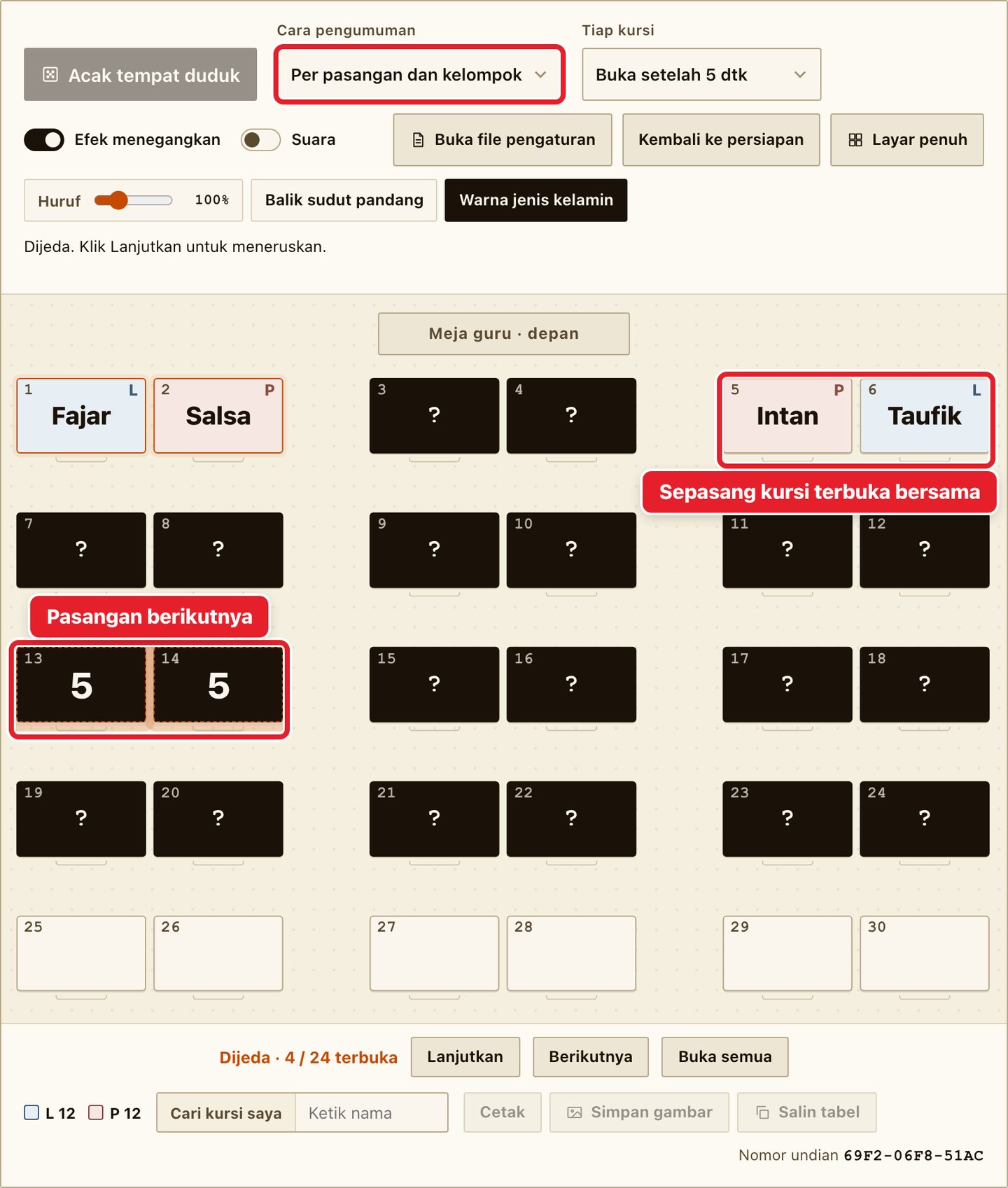
Pada ‘Cara pengumuman’ ada pilihan baru, ‘Per pasangan dan kelompok’. Meja yang berdempetan dibuka bersamaan. Jika ‘Pengaturan jenis kelamin’ diatur ke ‘Sebangku L–P’, dua siswa sebangku diumumkan pada saat yang sama.
Mengeklik meja di layar persiapan kini membuka pengaturan kursi. Alat ‘Kursi tetap’ dan alat ‘Nyalakan/matikan kursi’, yang dulu terpisah, kini digabung di panel ini.
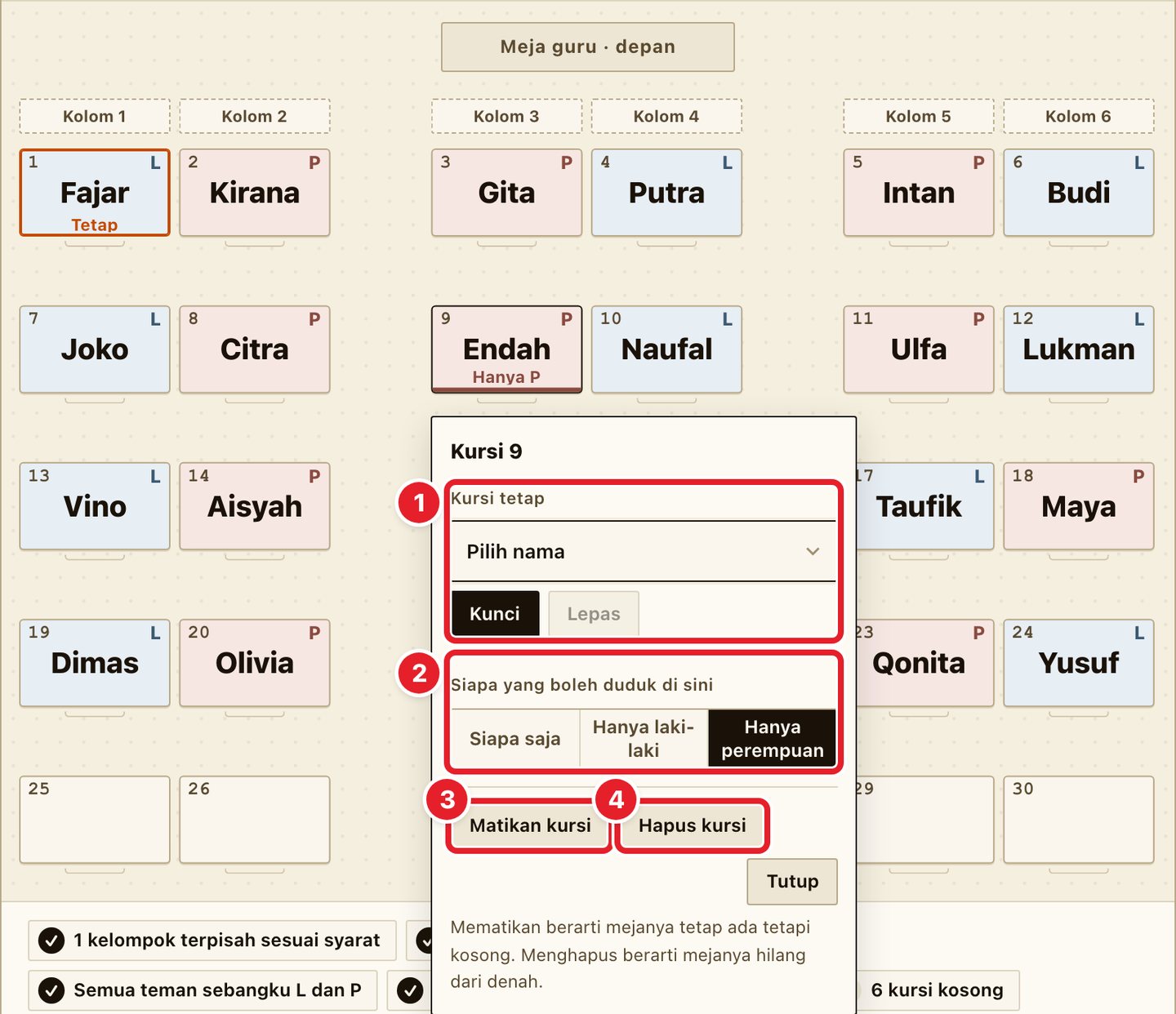
‘Matikan kursi’ berarti mejanya tetap ada tetapi kosong. ‘Hapus kursi’ berarti mejanya hilang dari denah.
Baris edit di atas denah juga berubah.
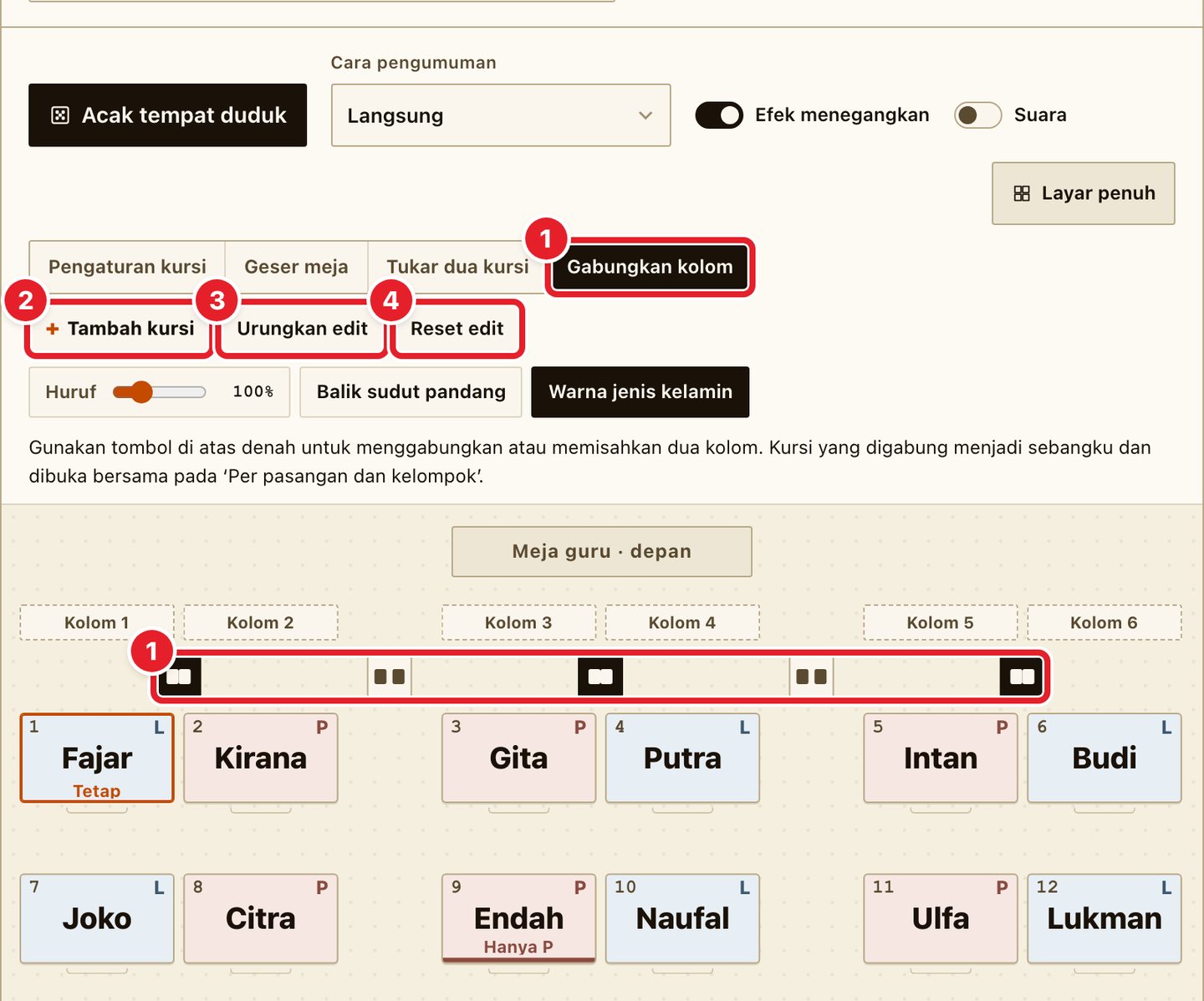
- Pilih ‘Gabungkan kolom’, lalu tombol di antara kolom muncul di atas denah. Klik untuk menggabungkan atau memisahkan dua kolom. Kursi yang digabung menjadi sebangku dan dibuka bersama pada ‘Per pasangan dan kelompok’.
- ‘Tambah kursi’ menambahkan satu meja.
- ‘Urungkan edit’ membatalkan perubahan meja satu langkah setiap kali.
- ‘Reset edit’ mengembalikan semua perubahan meja ke awal. Tombol ini harus diklik dua kali dalam 4 detik agar tidak terjadi tanpa sengaja, dan ‘Urungkan edit’ dapat memulihkannya. Daftar nama, syarat yang ditulis di tab Syarat, dan denah tersimpan tidak berubah.
Perbaikan dari pembaruan pertama itu tetap berlaku.
- Saat daftar baru ditempel, nama dari denah sebelumnya tidak lagi tertinggal di meja. Nama yang tidak ada di daftar dikeluarkan dari denah, dan jika hanya satu nama yang diganti, hanya kursi itu yang berubah.
- Tab Simpan punya tombol ‘Hapus semua, termasuk denah tersimpan’. Setelah memakai komputer bersama, tombol ini menghapus daftar, meja, syarat, dan denah tersimpan yang tertinggal di browser ini. Tombol harus diklik dua kali agar tidak terhapus tanpa sengaja.
Terima kasih atas masukannya
Perbaikan ini terwujud karena ada yang meluangkan waktu untuk menulis kepada kami. Terima kasih. Jika ada yang mengganggu atau ada fitur yang Anda harapkan, sampaikan lewat halaman kontak. Kami akan mulai dari yang bisa dikerjakan.