이런 문의를 받았습니다
자리배치 프로그램을 쓰시는 분이 사이트의 오류 제보로 의견을 보내 주셨습니다. 자리를 고정해 두면 추첨 화면에 고정한 자리가 그대로 보여서 미리 짜 놓은 결과처럼 보이니, 빈자리로 두었다가 모두 섞인 뒤에 결과만 보이면 좋겠다는 내용이었습니다.
확인해 보니 말씀하신 대로였습니다. 카운트다운 동안 다른 자리는 이름이 빠르게 섞이는데, 고정석만 이름과 ‘고정’ 표시를 단 채 멈춰 있었습니다.
준비 화면과 발표 화면으로 나눴습니다
11월 14일에 먼저 ③ 조건 탭에 ‘학생에게 보여 줄 때 고정석·조건 점검 감추기’ 스위치를 넣어 반영했습니다. 같은 날 방식을 바꿔, 설정하고 검수하는 준비 화면과 학생에게 보여 주는 발표 화면을 나눴습니다. 그 스위치는 이제 없고, 발표 화면이 그 역할을 대신합니다.
준비 화면은 지금까지 쓰던 설정 화면이고, 맨 위에 띠가 더해졌습니다. 자리 편집 방식이 바뀐 부분은 아래 ‘함께 더한 기능’에 적었습니다. 설정 탭, 고정석 표시, 조건 점검이 모두 보입니다. 발표 화면에는 설정 탭, 고정석 표시, 조건 점검, 편집 도구가 나오지 않습니다.
그림으로 보는 사용 순서
- 준비 화면에서 명단·책상·조건을 정하고 ‘자리 배치하기’를 눌러 배치를 검수합니다.
- ‘발표 화면 열기’를 누릅니다.
- 발표 화면에서 ‘자리 배치하기’를 누릅니다.
- 배치가 공개됩니다.
- 끝나면 ‘준비 화면으로’를 누릅니다.
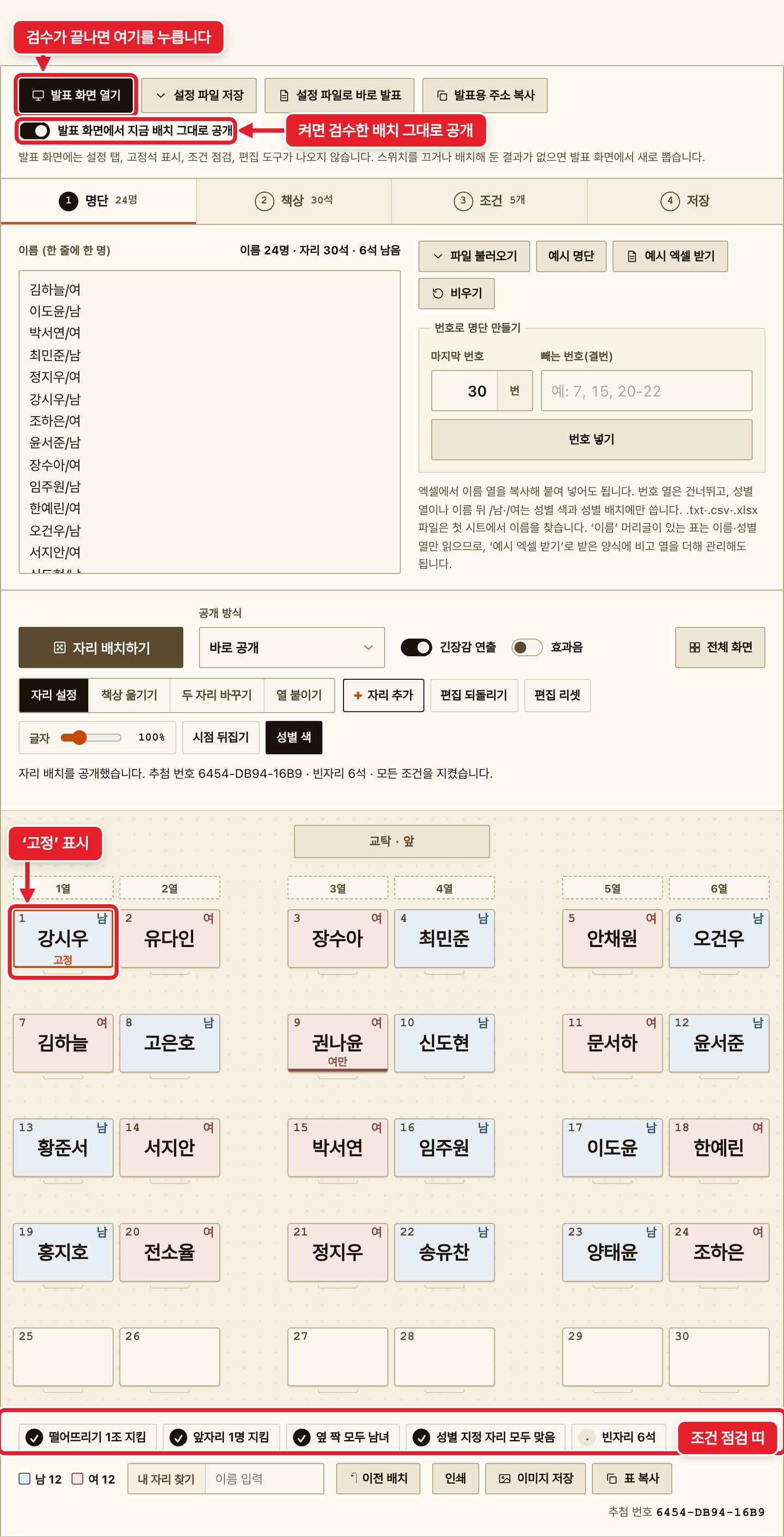
먼저 준비 화면에서 배치를 검수합니다. 고정석 표시와 조건 점검 띠가 보이므로, 다시 배치하거나 ‘두 자리 바꾸기’로 고치면서 확인할 수 있습니다.
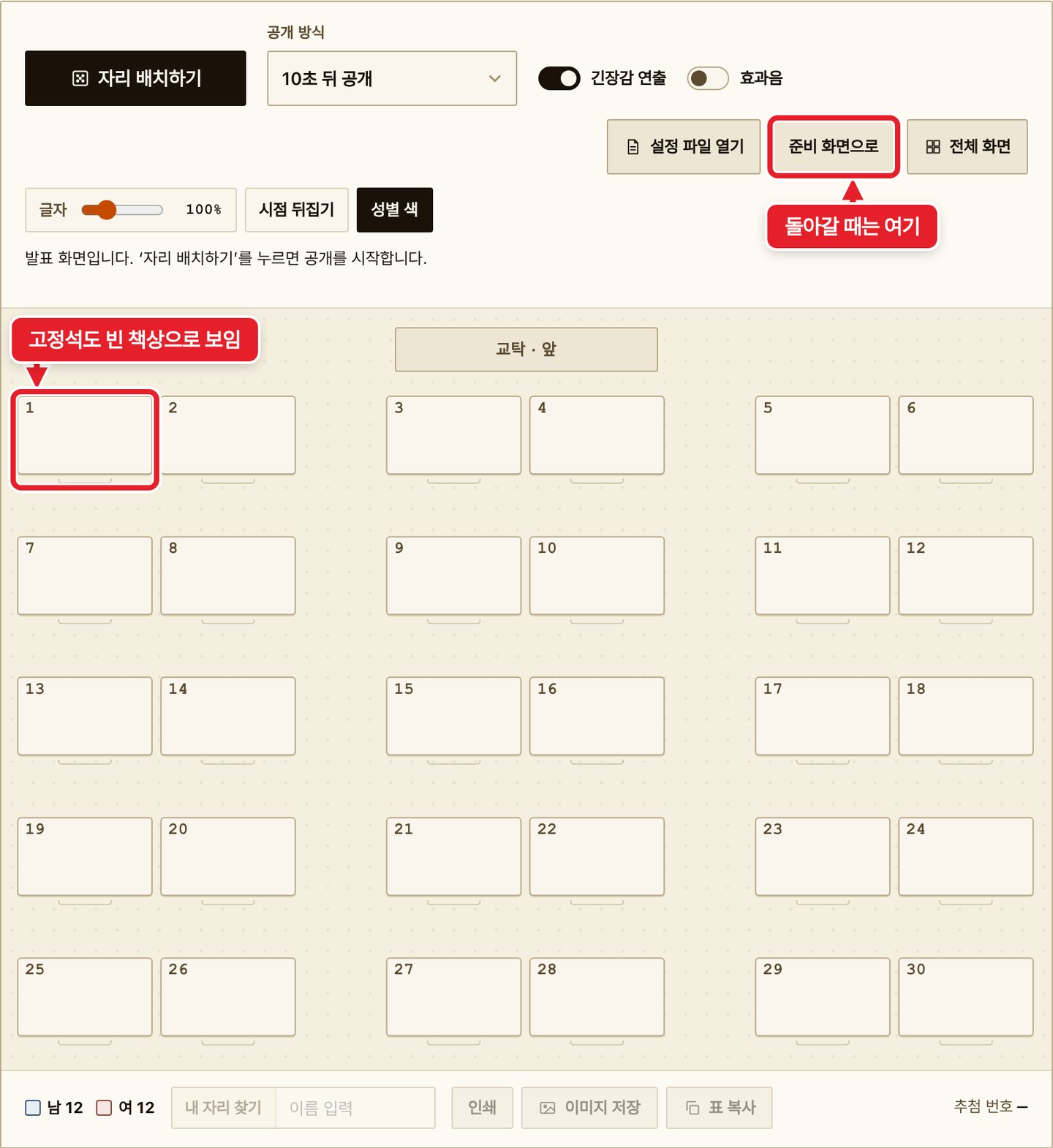
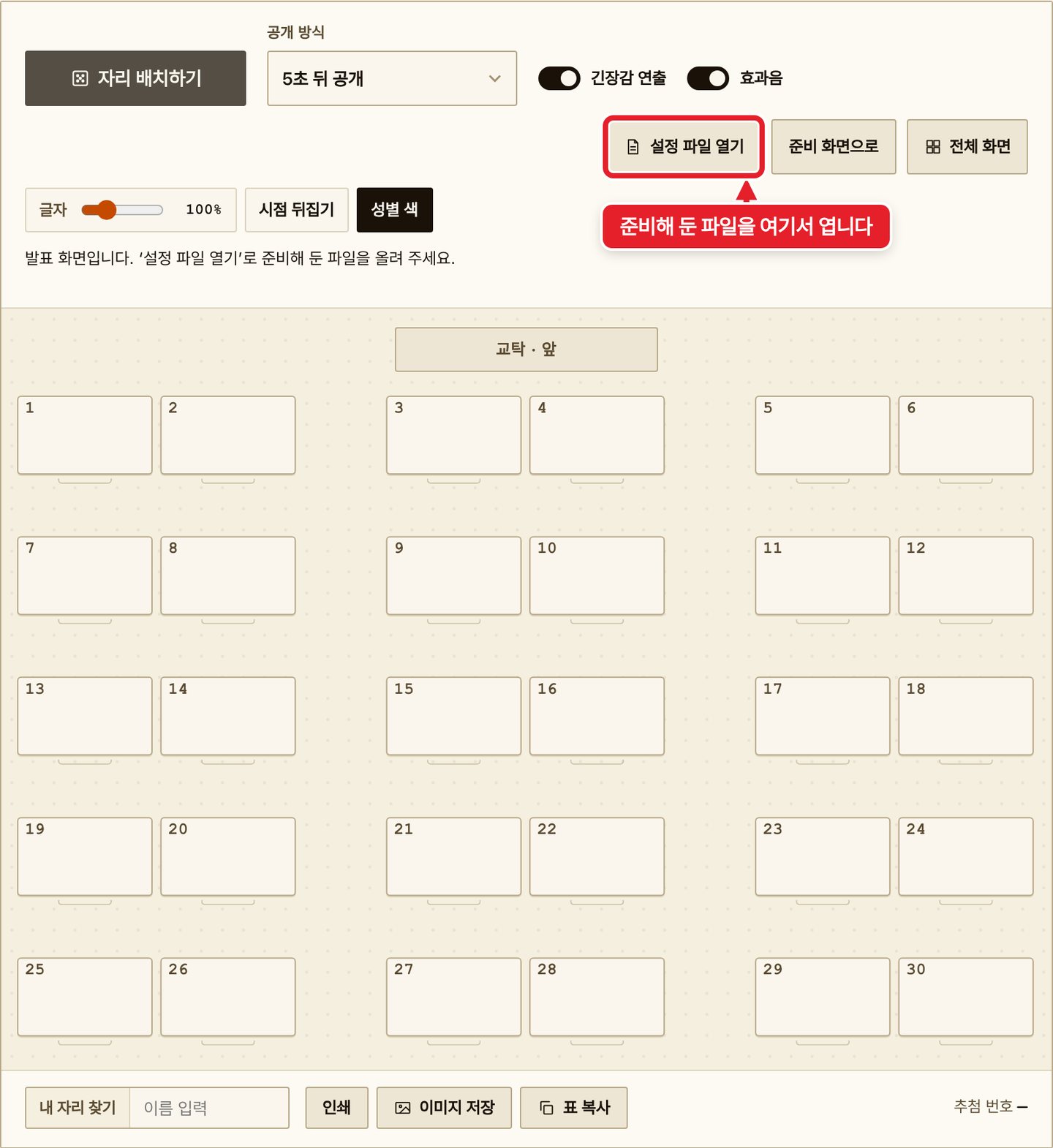
검수가 끝나면 설정 칸 맨 위의 ‘발표 화면 열기’를 누릅니다. 화면이 전체 화면으로 바뀌고, 설정 칸과 편집 도구가 사라집니다. 배치해 둔 이름은 가려지고 고정석도 빈 책상으로 보입니다.
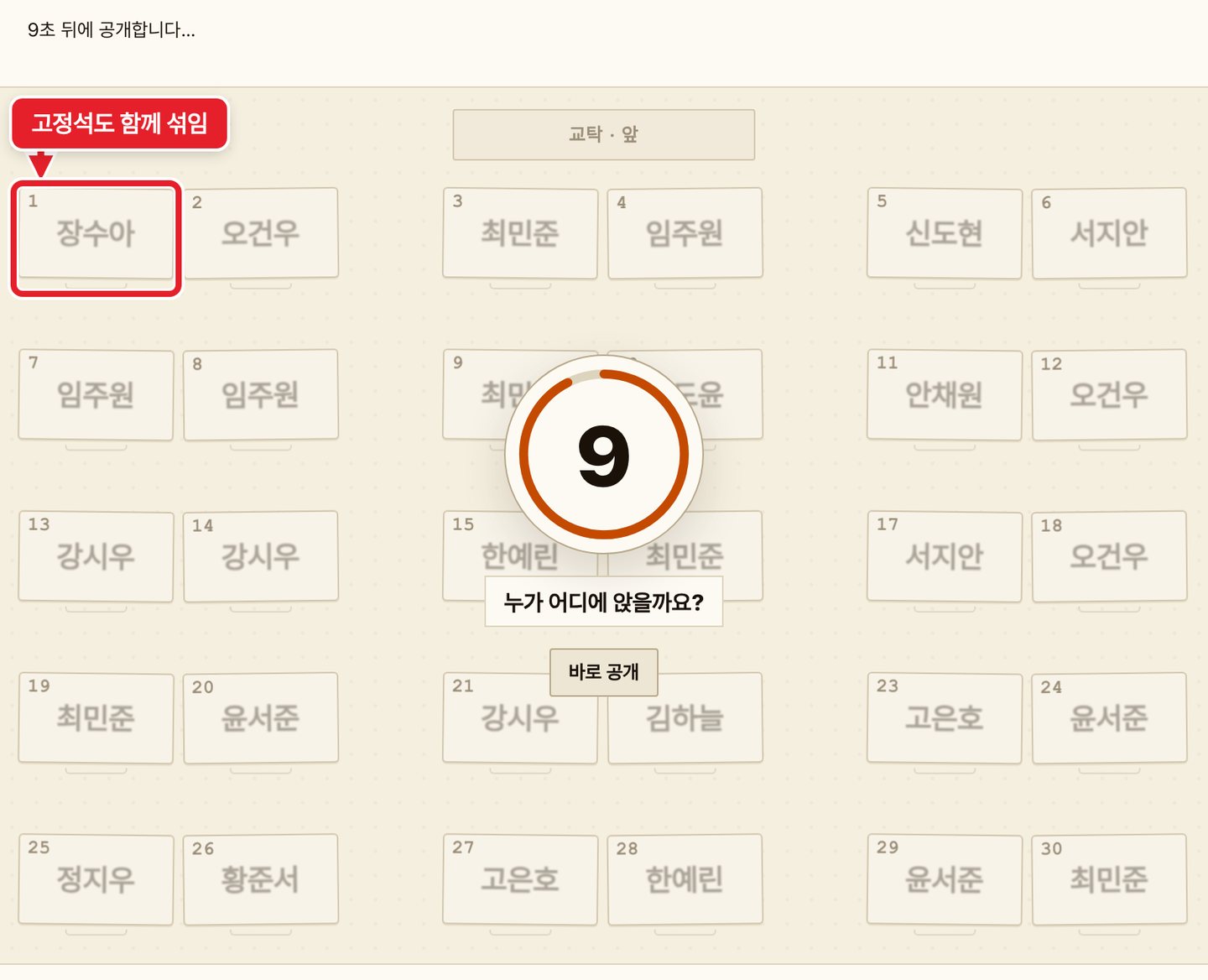
발표 화면에서 ‘자리 배치하기’를 누르면 공개가 시작됩니다. 카운트다운 동안 고정석도 다른 자리와 함께 이름이 섞입니다.
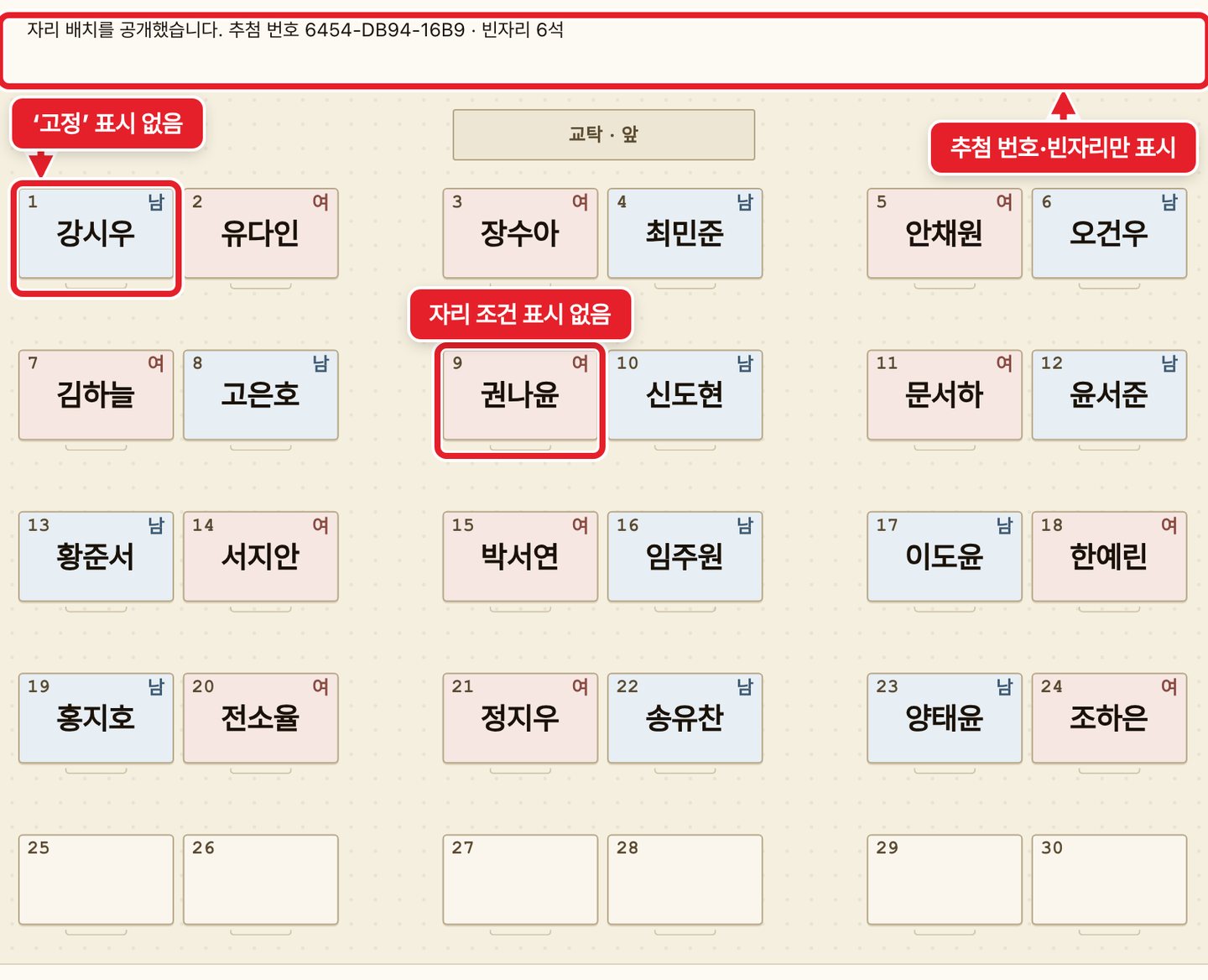
공개된 화면에는 ‘고정’ 표시, 자리 조건 표시, 조건 점검 띠가 없습니다. 상태 줄에는 추첨 번호와 빈자리 수만 나옵니다. 고정해 둔 학생은 그대로 그 자리에 앉습니다.
같은 배치를 준비 화면에서 보면 다음과 같습니다. ‘고정’ 표시와 자리 조건 표시가 보이고, 상태 줄과 점검 띠에 조건 결과가 나옵니다.
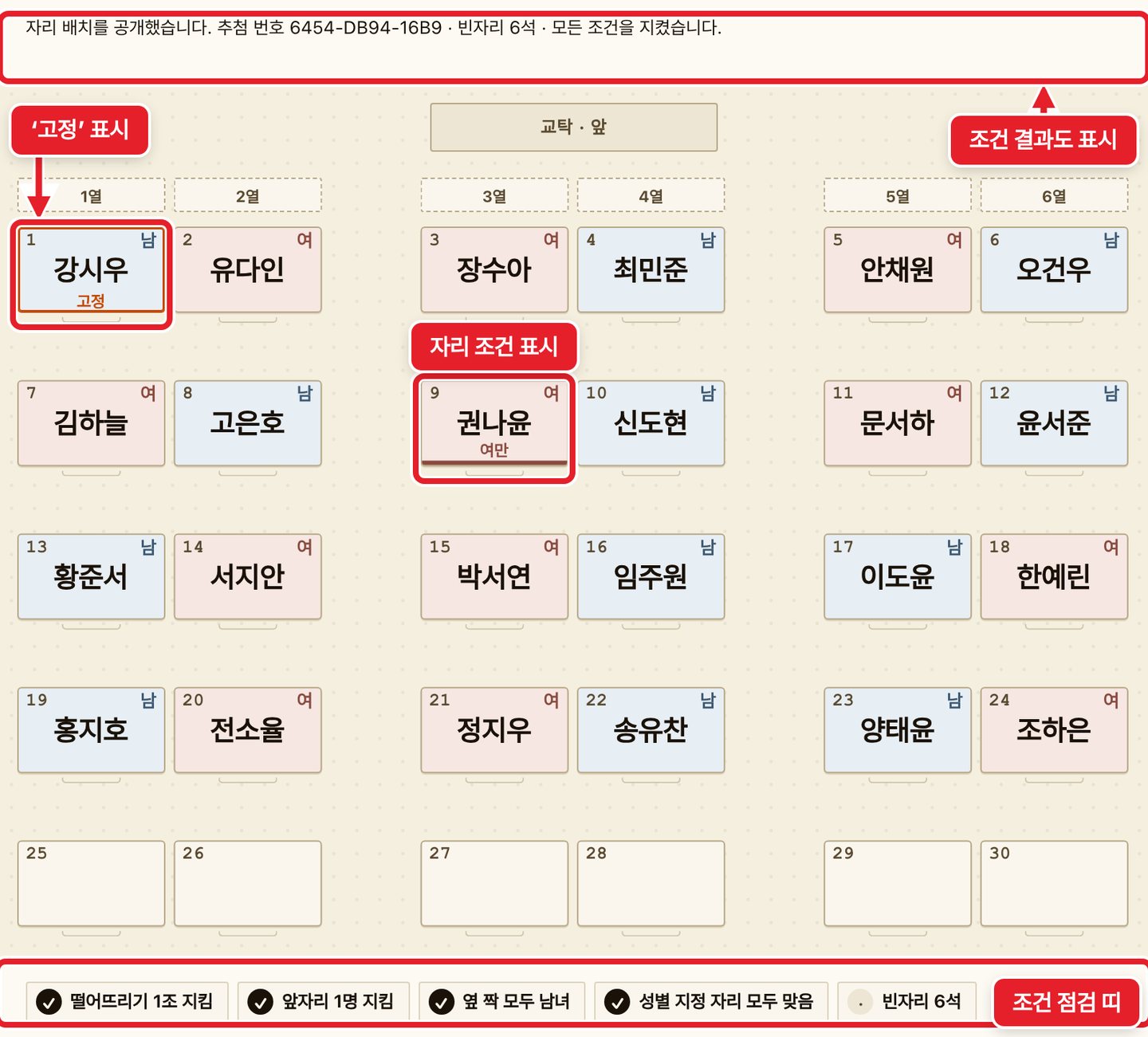
공개가 끝난 뒤 ‘준비 화면으로’를 누르면 준비 화면으로 돌아옵니다. 카운트다운이나 차례 공개가 진행되는 동안에는 돌아갈 수 없습니다. Esc로 전체 화면만 닫으면 발표 화면은 그대로 남습니다.
띠에 있는 스위치 ‘발표 화면에서 지금 배치 그대로 공개’는 처음에 켜져 있습니다. 켜 두면 발표 화면에서 ‘자리 배치하기’를 처음 누를 때 준비 화면에서 검수한 배치가 그대로 공개됩니다. 손으로 바꾼 두 자리와 추첨 번호도 같습니다. 끄면 발표 화면에서 새로 뽑습니다. 어느 쪽이든 한 번 공개한 뒤에 다시 누르면 새로 뽑습니다.
설정 파일로 바로 발표하기
수업 전에 준비해 두고, 수업 때는 설정 화면을 거치지 않고 발표 화면부터 열 수 있습니다.
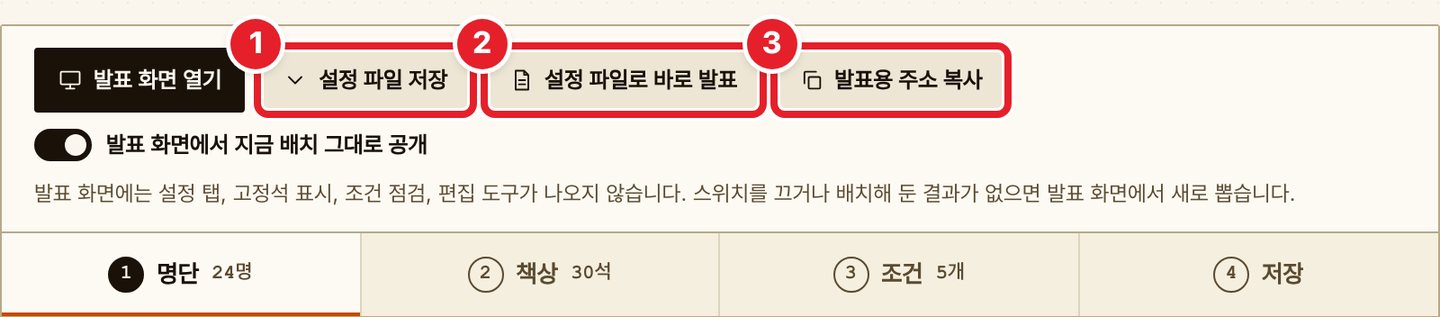
- 준비를 마치면 ‘설정 파일 저장’(1)을 눌러 파일을 내려받습니다. 명단, 책상, 조건, 고정석, 배치해 둔 결과가 파일에 들어갑니다.
- 수업 때 ‘설정 파일로 바로 발표’(2)에서 그 파일을 고르면 곧바로 발표 화면이 열립니다.
- 준비했던 컴퓨터와 브라우저라면 ‘발표용 주소 복사’(3)로 받은 주소로 열어도 됩니다. 이 주소로 열면 설정 화면 없이 발표 화면으로 시작합니다. 전체 화면으로 바뀌지는 않으므로 ‘전체 화면’을 직접 누릅니다.
- 다른 컴퓨터에서 이 주소를 열었다면 발표 화면의 ‘설정 파일 열기’로 파일을 올립니다.
준비 화면과 발표 화면 비교
| 항목 | 준비 화면 | 발표 화면 |
|---|---|---|
| 설정 탭(명단·책상·조건·저장) | 보임 | 나오지 않음 |
| 고정석 표시와 자리 조건 표시 | 주황 테두리와 ‘고정’ 표시, 자리 조건도 책상에 표시 | 나오지 않음 |
| 조건 점검 띠 | 배치도 아래에 나옴 | 나오지 않음 |
| 편집 도구 | 배치도 위에 보임 | 나오지 않음 |
| 공개한 뒤 상태 줄 | 추첨 번호, 빈자리 수, 조건 결과 | 추첨 번호와 빈자리 수만 |
| 인쇄·이미지 저장 | 고정석이 다른 테두리로 나옴 | 다른 자리와 같게 나옴 |
함께 더한 기능
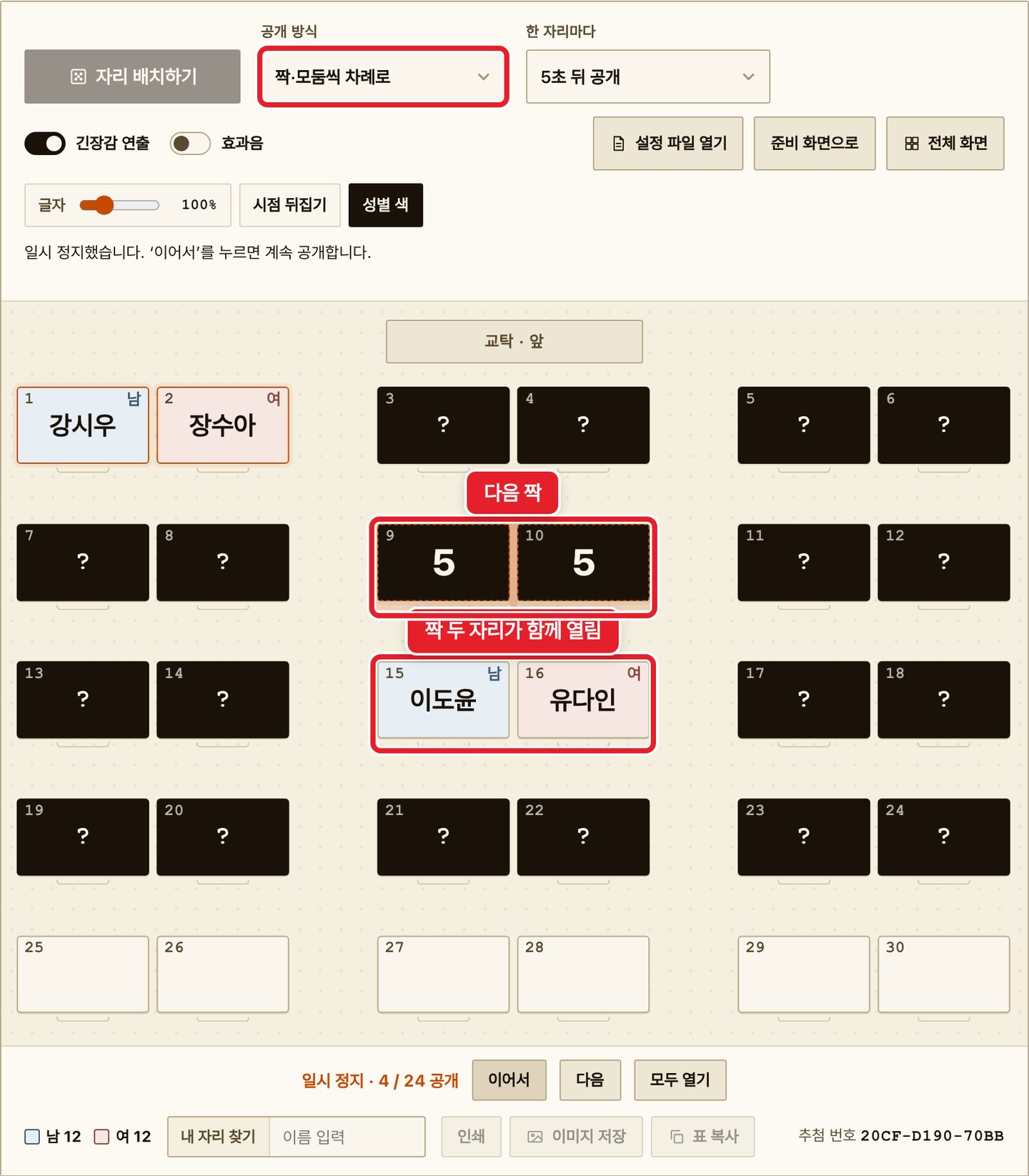
공개 방식에 ‘짝·모둠씩 차례로’를 더했습니다. 맞닿은 책상끼리 한 번에 열립니다. 성별 배치를 ‘옆 짝을 남녀로 섞기’로 두면 남녀 짝 두 사람이 함께 공개됩니다.
준비 화면에서 책상을 누르면 자리 설정 창이 열립니다. 따로 있던 ‘고정석’ 도구와 ‘빈자리 켜기·끄기’ 도구를 이 창으로 합쳤습니다.
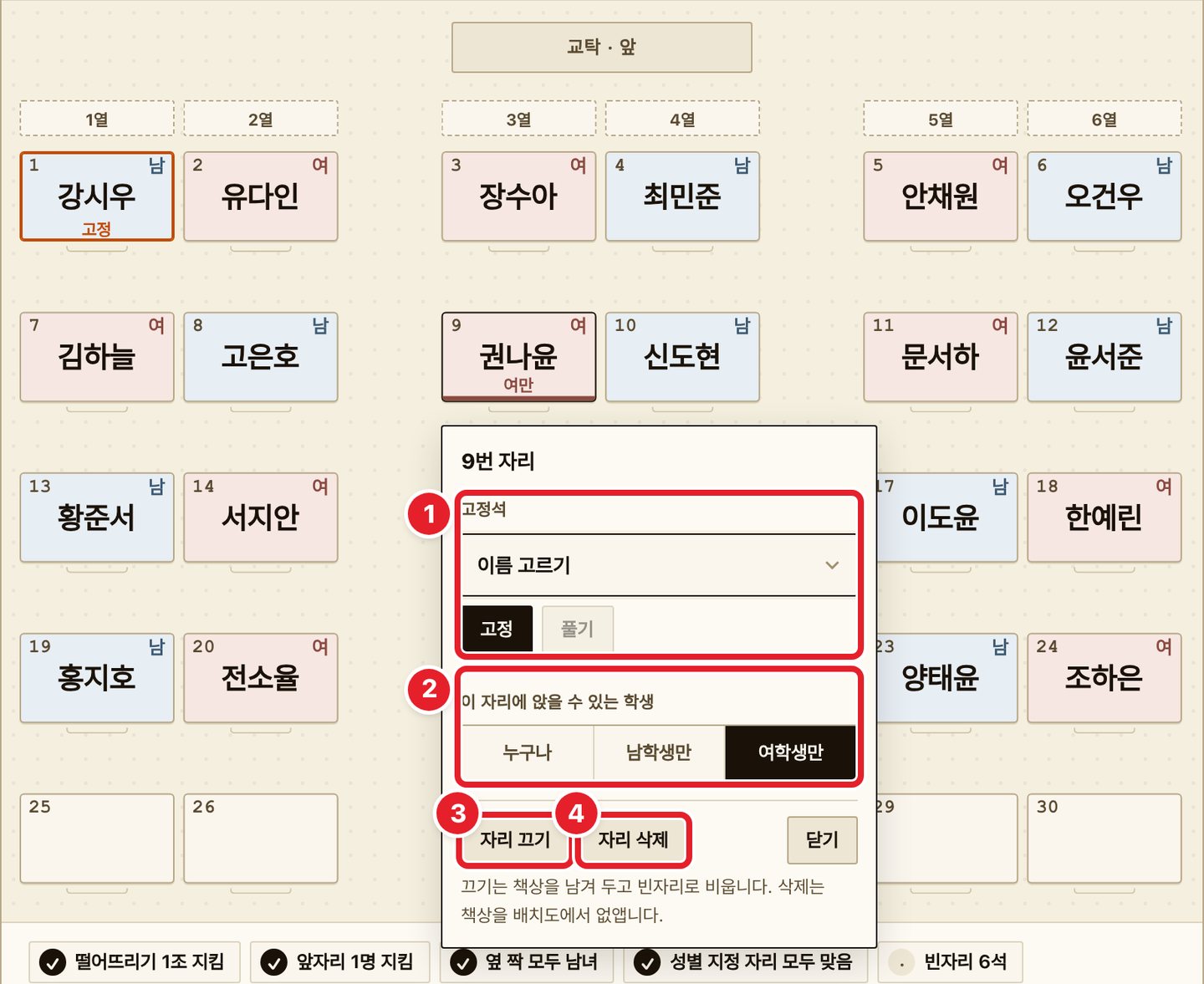
‘자리 끄기’는 책상을 남겨 두고 빈자리로 비우고, ‘자리 삭제’는 책상을 배치도에서 없앱니다.
배치도 위 편집 줄도 바뀌었습니다.
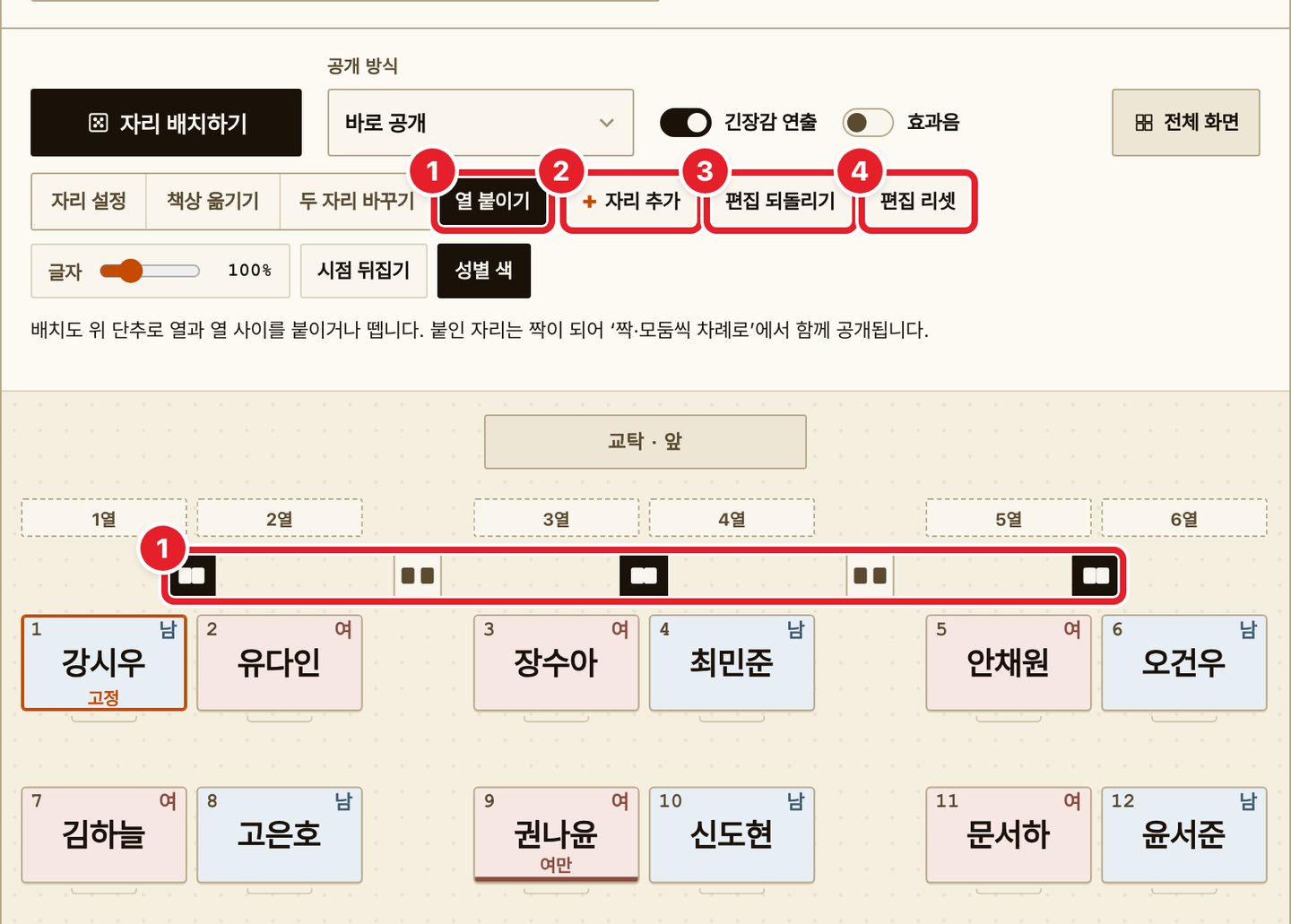
- ‘열 붙이기’를 고르면 배치도 위에 열과 열 사이 단추가 나옵니다. 눌러서 두 열을 붙이거나 뗍니다. 붙인 자리는 짝이 되어 ‘짝·모둠씩 차례로’에서 함께 공개됩니다.
- ‘자리 추가’는 책상을 하나 더합니다.
- ‘편집 되돌리기’는 책상 편집을 한 단계씩 되돌립니다.
- ‘편집 리셋’은 책상 편집을 모두 처음으로 되돌립니다. 실수로 누르지 않도록 4초 안에 한 번 더 눌러야 하고, ‘편집 되돌리기’로 복구할 수 있습니다. 명단과 조건 탭에 적은 조건, 저장한 배치는 그대로입니다.
먼저 함께 고친 것은 그대로 남아 있습니다.
- 명단을 새로 붙여 넣으면 지난 배치의 이름이 책상에 남던 문제를 고쳤습니다. 명단에 없는 이름은 배치도에서 빠지고, 한 명만 바꾸면 그 자리의 이름만 바뀝니다.
- ④ 저장 탭에 ‘저장한 배치까지 모두 지우기’ 단추를 더했습니다. 공용 컴퓨터에서 쓴 뒤 이 브라우저에 남은 명단·책상·조건과 저장한 배치를 지웁니다. 실수로 지우지 않도록 한 번 더 눌러야 지워집니다.
의견 고맙습니다
문의를 보내 주신 덕분에 고칠 수 있었습니다. 고맙습니다. 쓰시다가 불편한 점이나 더 있었으면 하는 기능이 있으면 문의 페이지로 알려 주세요. 가능한 것부터 살펴보고 반영하겠습니다.