いただいたご意見
席替えアプリをお使いの方から、サイトのフォームでご意見をいただきました。席を固定すると抽選の画面に固定した席がそのまま見えて、あらかじめ決めてあった結果のように見える。空席のままにしておいて、すべてシャッフルしたあとに結果だけ見えるとよい、という内容でした。
確認したところ、ご指摘のとおりでした。カウントダウンのあいだ、ほかの席は名前がすばやく入れ替わるのに、固定席だけが名前と「固定」の表示を付けたまま止まっていました。
準備画面と発表画面に分けました
11月14日に、まず「条件」タブに「発表のときは固定席と条件の点検を隠す」スイッチを追加して対応しました。同じ日のうちに方法を変え、設定して確認する準備画面と、生徒に見せる発表画面を分けました。そのスイッチはなくなり、発表画面がその役目を引き継いでいます。
準備画面はこれまでの設定の画面で、いちばん上に帯が加わりました。席の編集のしかたが変わった点は、下の「あわせて追加した機能」に書きました。設定タブ、固定席の表示、条件の点検がすべて見えます。発表画面には、設定タブ、固定席の表示、条件の点検、編集ツールが出ません。
画面で見る使い方の流れ
- 準備画面で名簿・机・条件を決め、「席替えをする」を押して配置を確認します。
- 「発表画面を開く」を押します。
- 発表画面で「席替えをする」を押します。
- 結果が発表されます。
- 終わったら「準備画面に戻る」を押します。
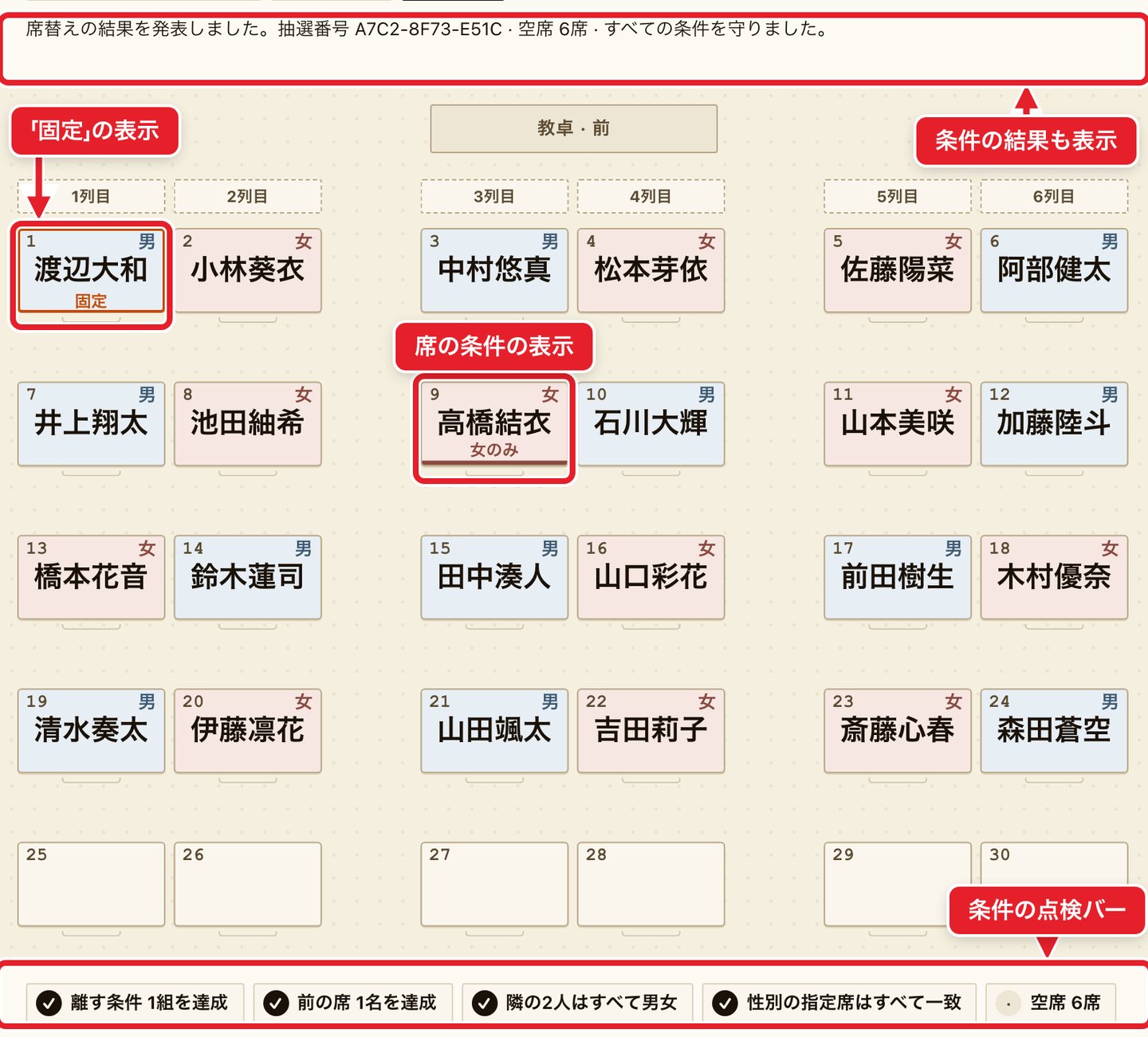
まず準備画面で配置を確認します。「固定」の表示と条件の点検バーが見えるので、席替えをやり直したり、「2席を入れ替え」で直したりしながら確かめられます。
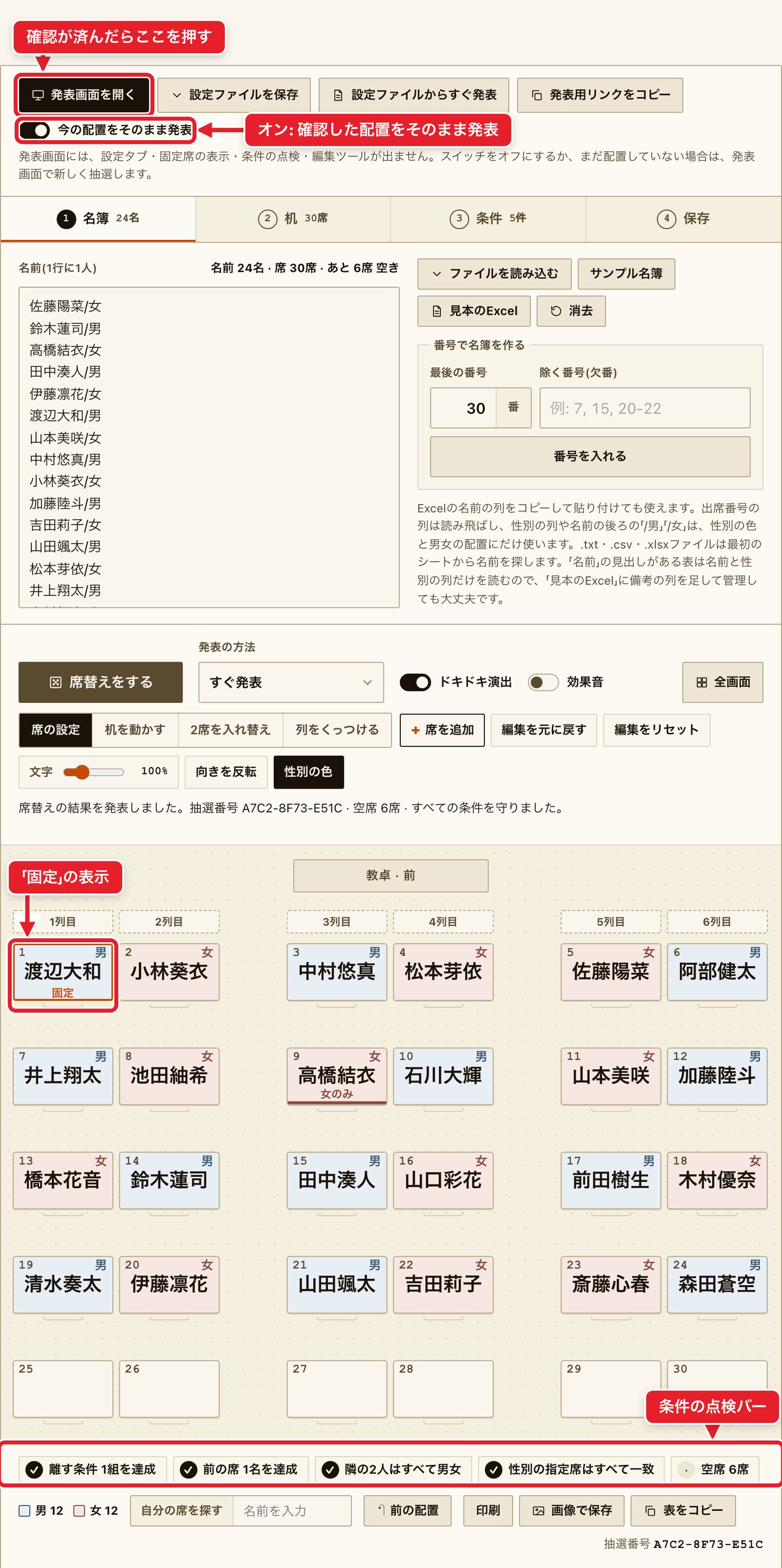
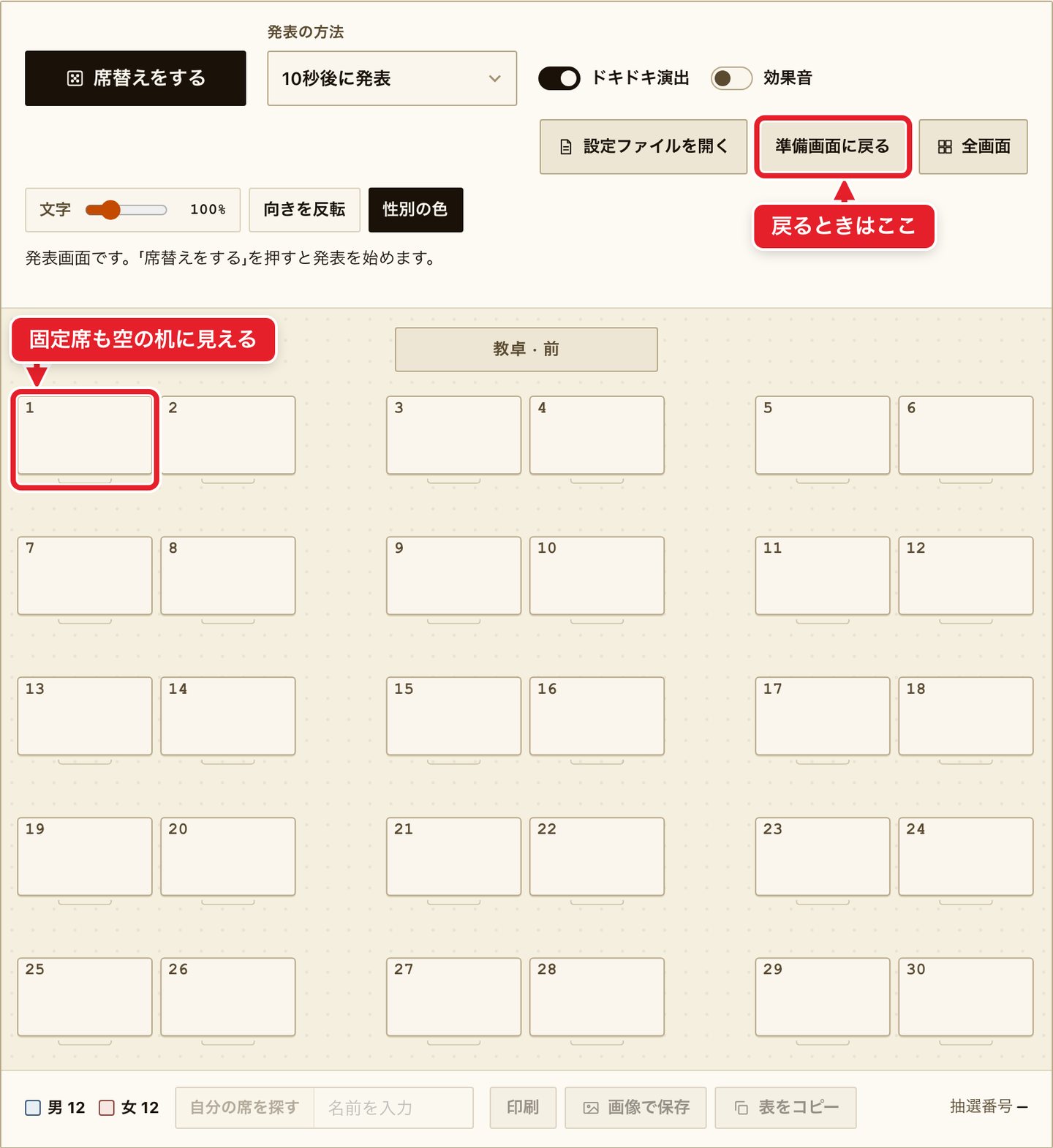
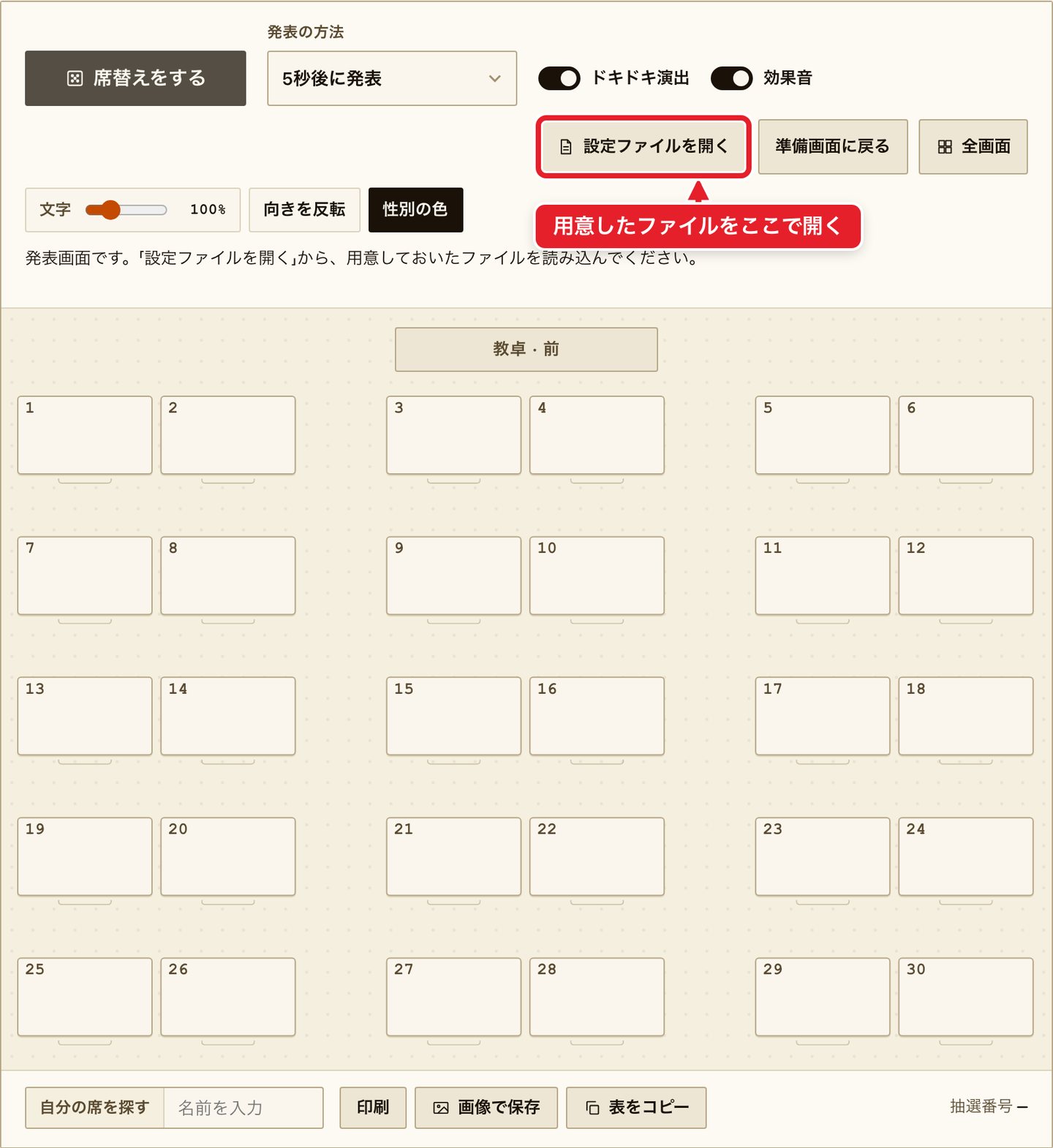
確認が済んだら、設定欄のいちばん上にある「発表画面を開く」を押します。全画面に切り替わり、設定欄と編集ツールが消えます。配置しておいた名前は隠れ、固定席も空の机に見えます。
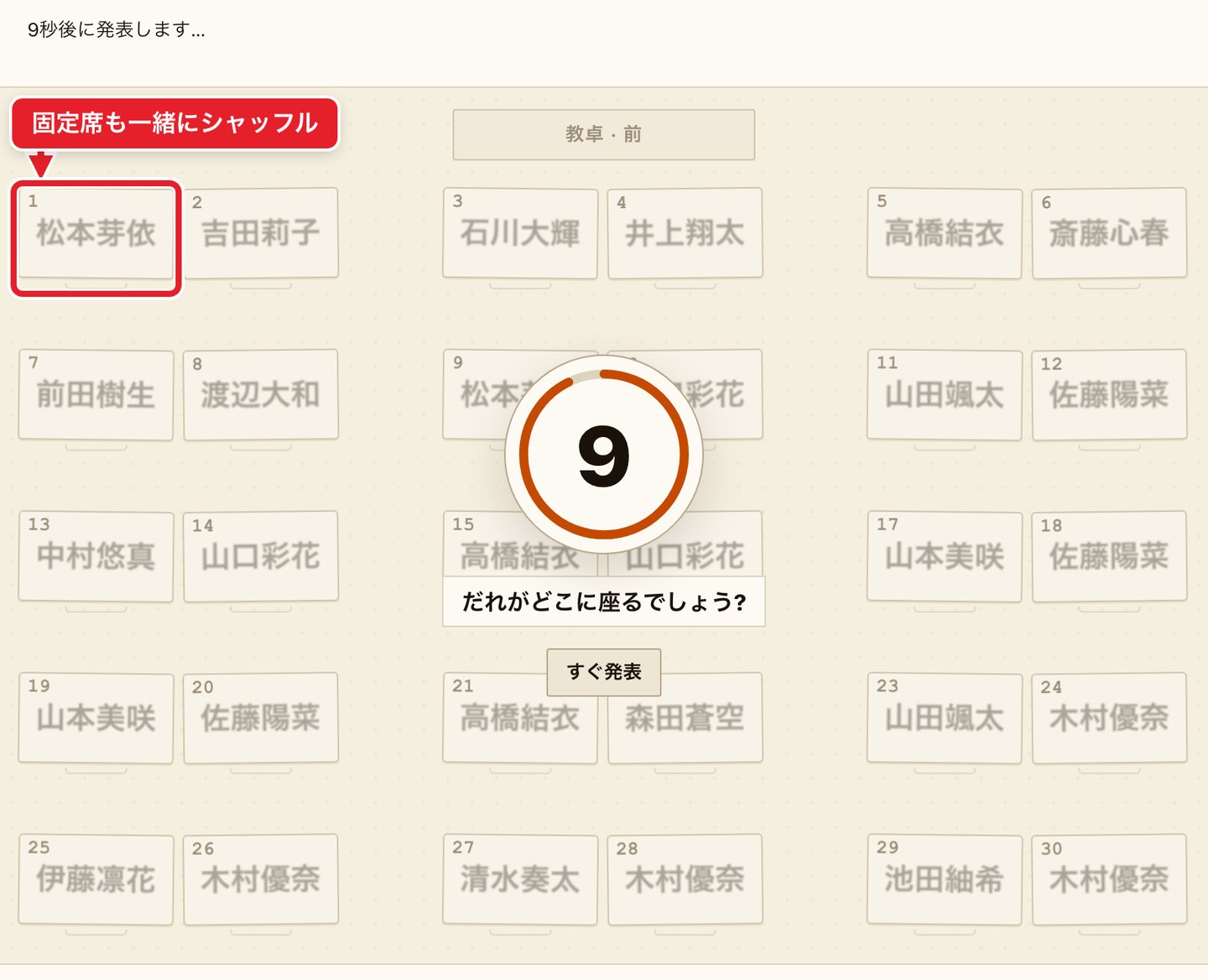
発表画面で「席替えをする」を押すと発表が始まります。カウントダウンのあいだ、固定席もほかの席と一緒に名前が入れ替わります。
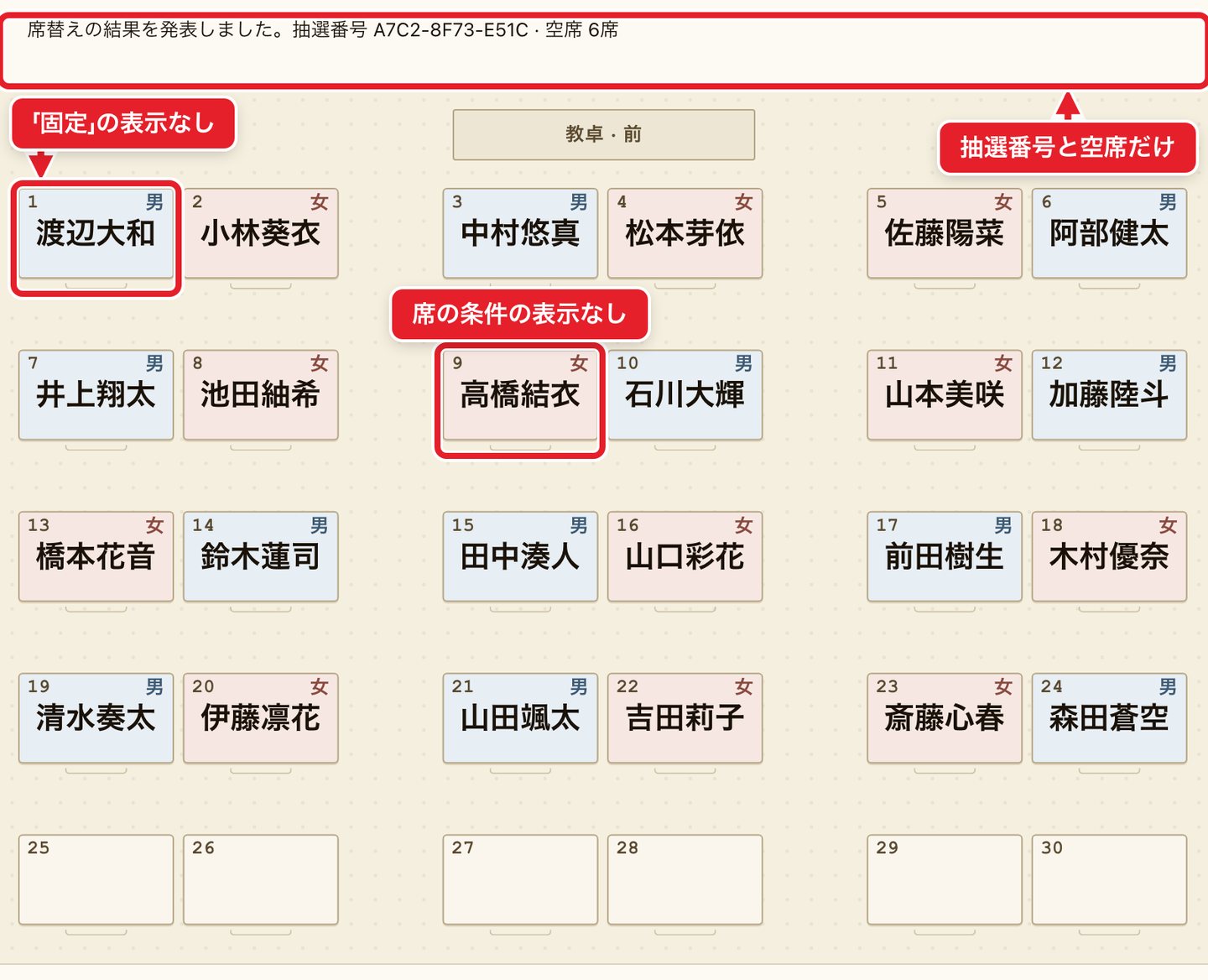
発表された画面には、「固定」の表示、席の条件の表示、条件の点検バーがありません。状態表示には抽選番号と空席の数だけが出ます。固定した生徒は、そのままその席に座ります。
同じ配置を準備画面で見ると、次のようになります。「固定」の表示と席の条件の表示が見え、状態表示と点検バーに条件の結果が出ます。
発表が終わってから「準備画面に戻る」を押すと、準備画面に戻ります。カウントダウンや順番の発表が進んでいるあいだは戻れません。Escキーで全画面だけを閉じた場合、発表画面はそのまま残ります。
帯にあるスイッチ「今の配置をそのまま発表」は、最初はオンです。オンのままなら、発表画面で最初に「席替えをする」を押したとき、準備画面で確認した配置がそのまま発表されます。手で入れ替えた2席も抽選番号も同じです。オフにすると、発表画面で新しく抽選します。どちらの場合も、一度発表したあとにもう一度押すと新しく抽選します。
設定ファイルからすぐ発表する
授業の前に準備しておき、授業では設定の画面を通らずに発表画面から始められます。
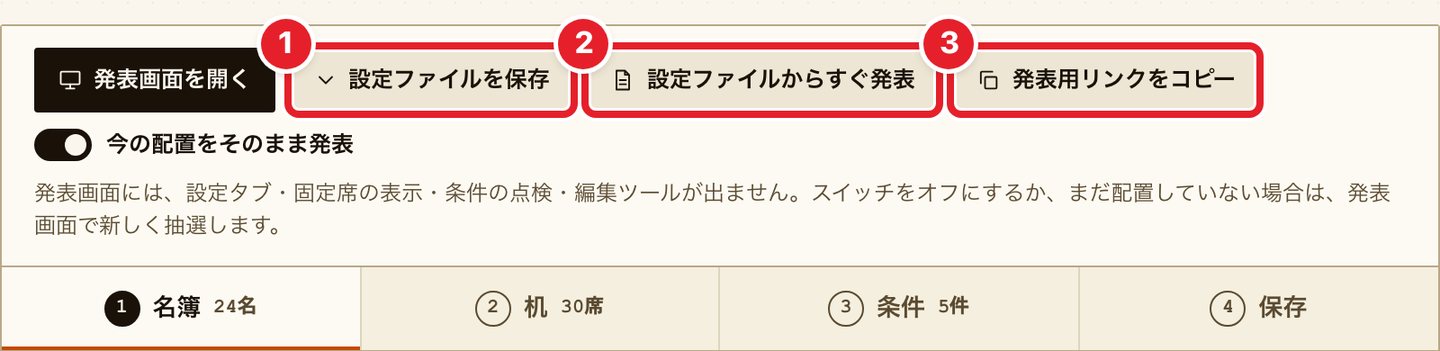
- 準備が済んだら「設定ファイルを保存」(1)を押してファイルを保存します。名簿、机、条件、固定席、配置した結果がファイルに入ります。
- 授業では「設定ファイルからすぐ発表」(2)でそのファイルを選ぶと、すぐに発表画面が開きます。
- 準備したのと同じパソコンとブラウザなら、「発表用リンクをコピー」(3)で受け取ったリンクから開くこともできます。このリンクから開くと、設定画面を出さずに発表画面から始まります。自動では全画面にならないので、「全画面」を押してください。
- 別のパソコンでこのリンクを開いたときは、発表画面の「設定ファイルを開く」からファイルを読み込みます。
準備画面と発表画面の違い
| 項目 | 準備画面 | 発表画面 |
|---|---|---|
| 設定タブ(名簿・机・条件・保存) | 表示される | 出ない |
| 固定席の表示と席の条件の表示 | オレンジの枠と「固定」の表示。席の条件も机に表示 | 出ない |
| 条件の点検バー | 座席表の下に出る | 出ない |
| 編集ツール | 座席表の上に出る | 出ない |
| 発表後の状態表示 | 抽選番号、空席の数、条件の結果 | 抽選番号と空席の数だけ |
| 印刷・画像の保存 | 固定席だけ枠が違って出る | ほかの席と同じように出る |
あわせて追加した機能
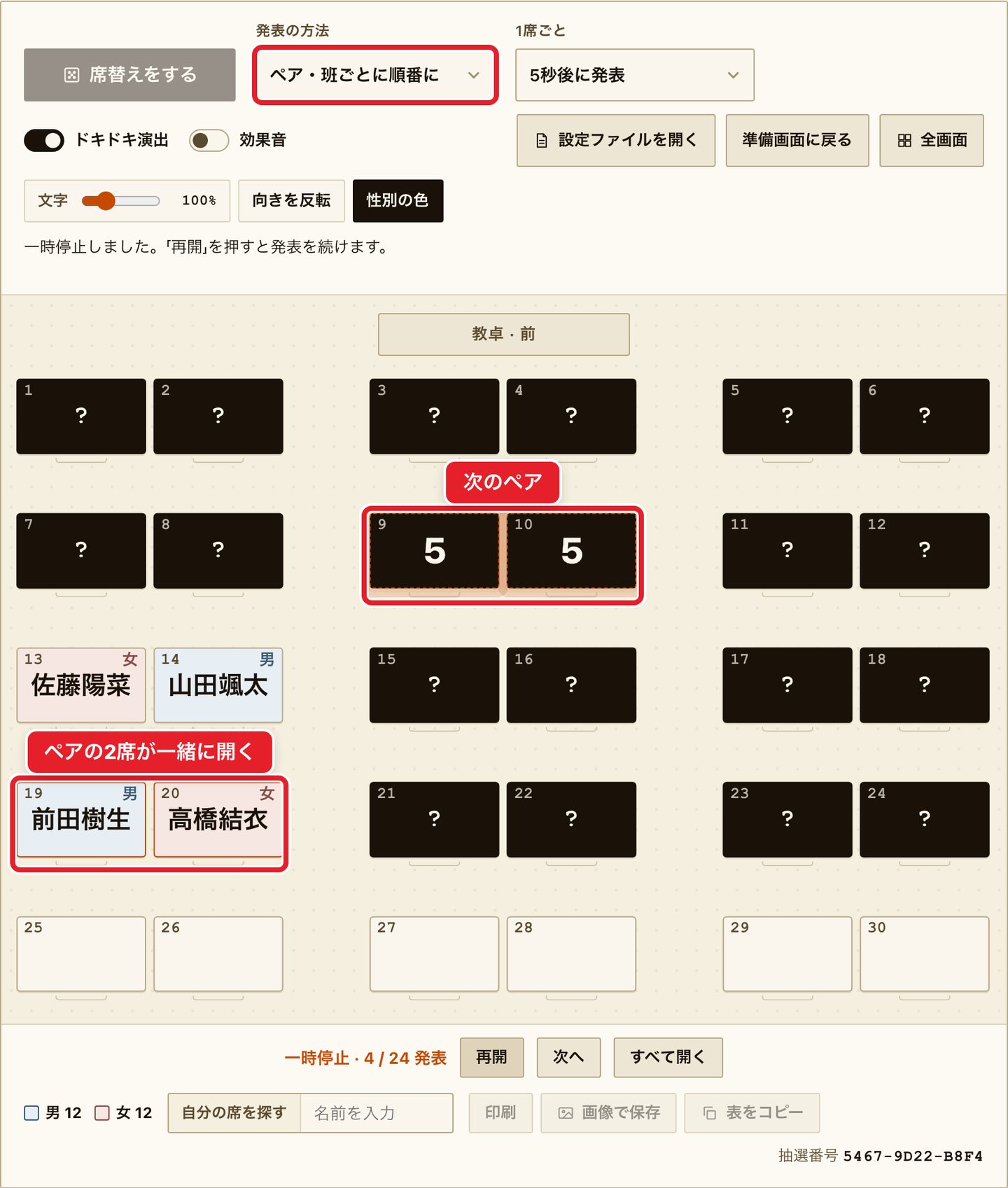
発表の方法に「ペア・班ごとに順番に」を追加しました。くっついた机どうしが一度に開きます。男女の配置を「隣の2人を男女にする」にしておくと、男女のペアの2人が一緒に発表されます。
準備画面で机を押すと、席の設定が開きます。別々にあった「固定席」ツールと「空席のオン・オフ」ツールは、この画面にまとめました。
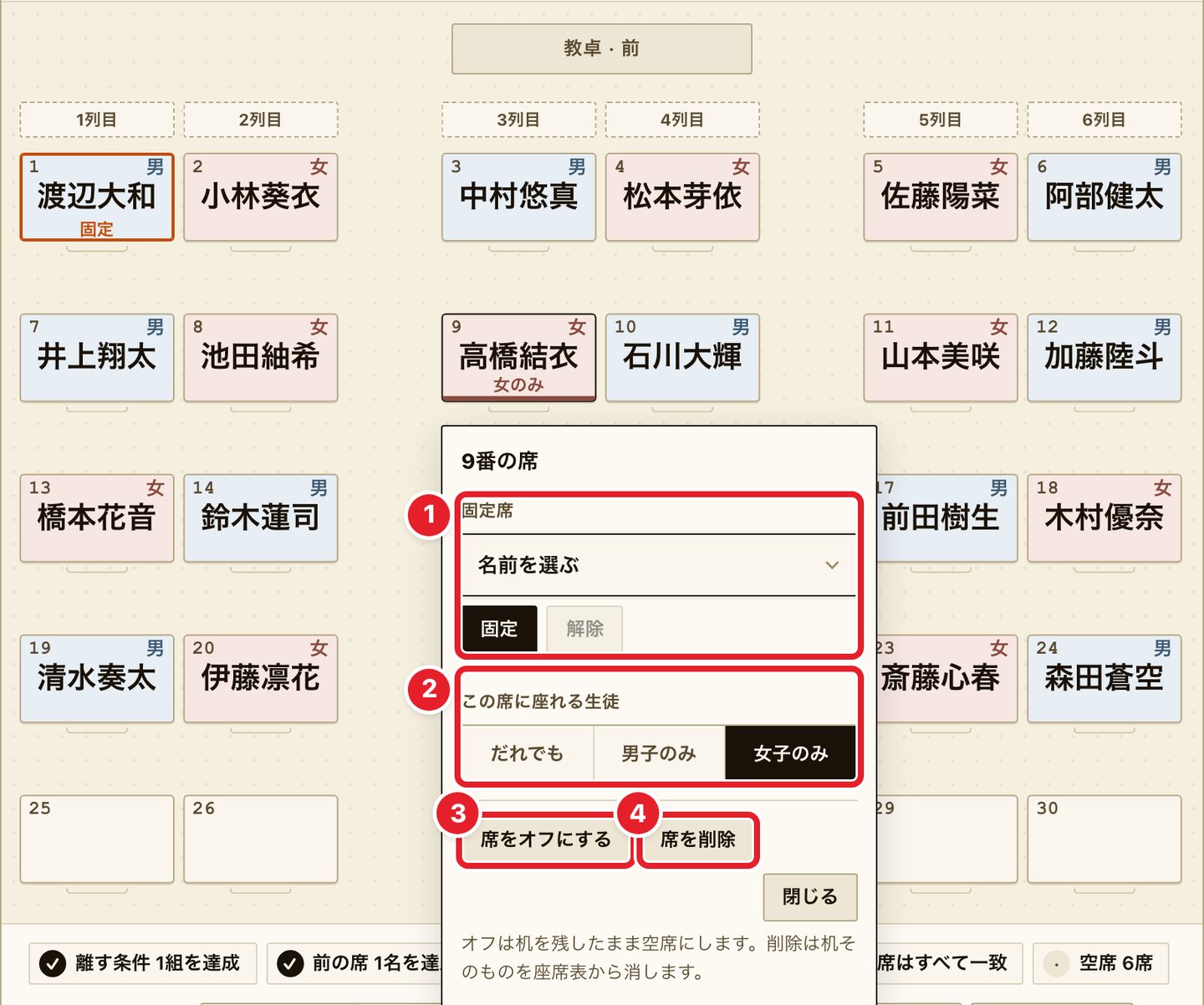
「席をオフにする」は机を残したまま空席にし、「席を削除」は机そのものを座席表から消します。
座席表の上の編集の行も変わりました。
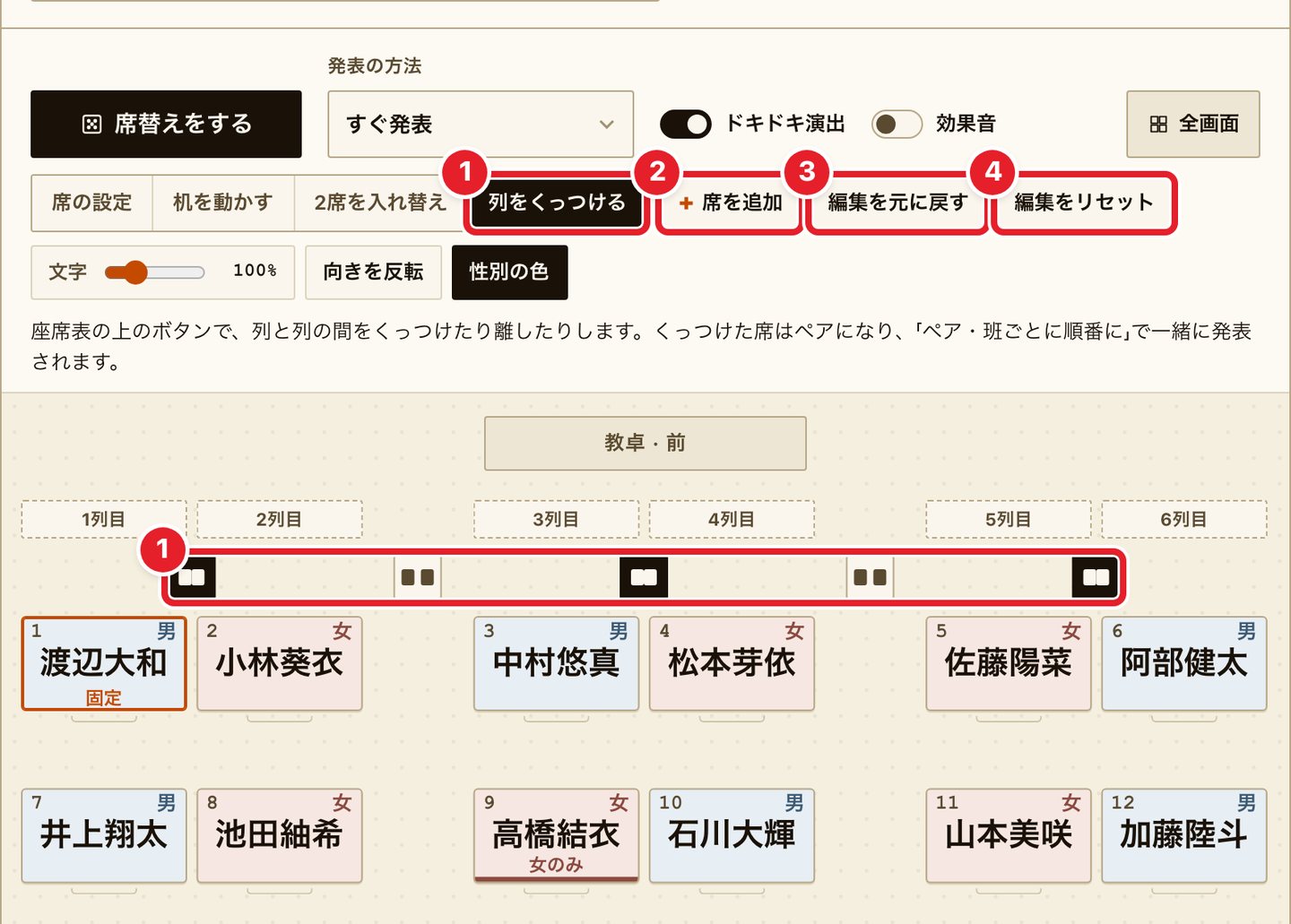
- 「列をくっつける」を選ぶと、座席表の上に列と列の間のボタンが出ます。押すと2つの列をくっつけたり離したりできます。くっつけた席はペアになり、「ペア・班ごとに順番に」で一緒に発表されます。
- 「席を追加」は机を1つ増やします。
- 「編集を元に戻す」は机の編集を1つずつ元に戻します。
- 「編集をリセット」は机の編集をすべて最初に戻します。誤って押さないよう4秒以内にもう一度押す必要があり、「編集を元に戻す」で復元できます。名簿、条件タブに書いた条件、保存した配置はそのままです。
最初の更新で直した点はそのままです。
- 名簿を新しく貼り付けると、前の配置の名前が机に残っていた問題を直しました。名簿にない名前は座席表から外れ、1人だけ変えた場合はその席の名前だけが変わります。
- 「保存」タブに「保存した配置もすべて消去」ボタンを追加しました。共用のパソコンで使ったあと、このブラウザに残った名簿・机・条件と保存した配置を消します。誤って消さないよう、もう一度押すと消えます。
ご意見ありがとうございました
ご意見を送っていただいたおかげで直すことができました。ありがとうございます。使っていて不便なところや、あったらよい機能があれば、お問い合わせページからお知らせください。できるところから確認して反映します。